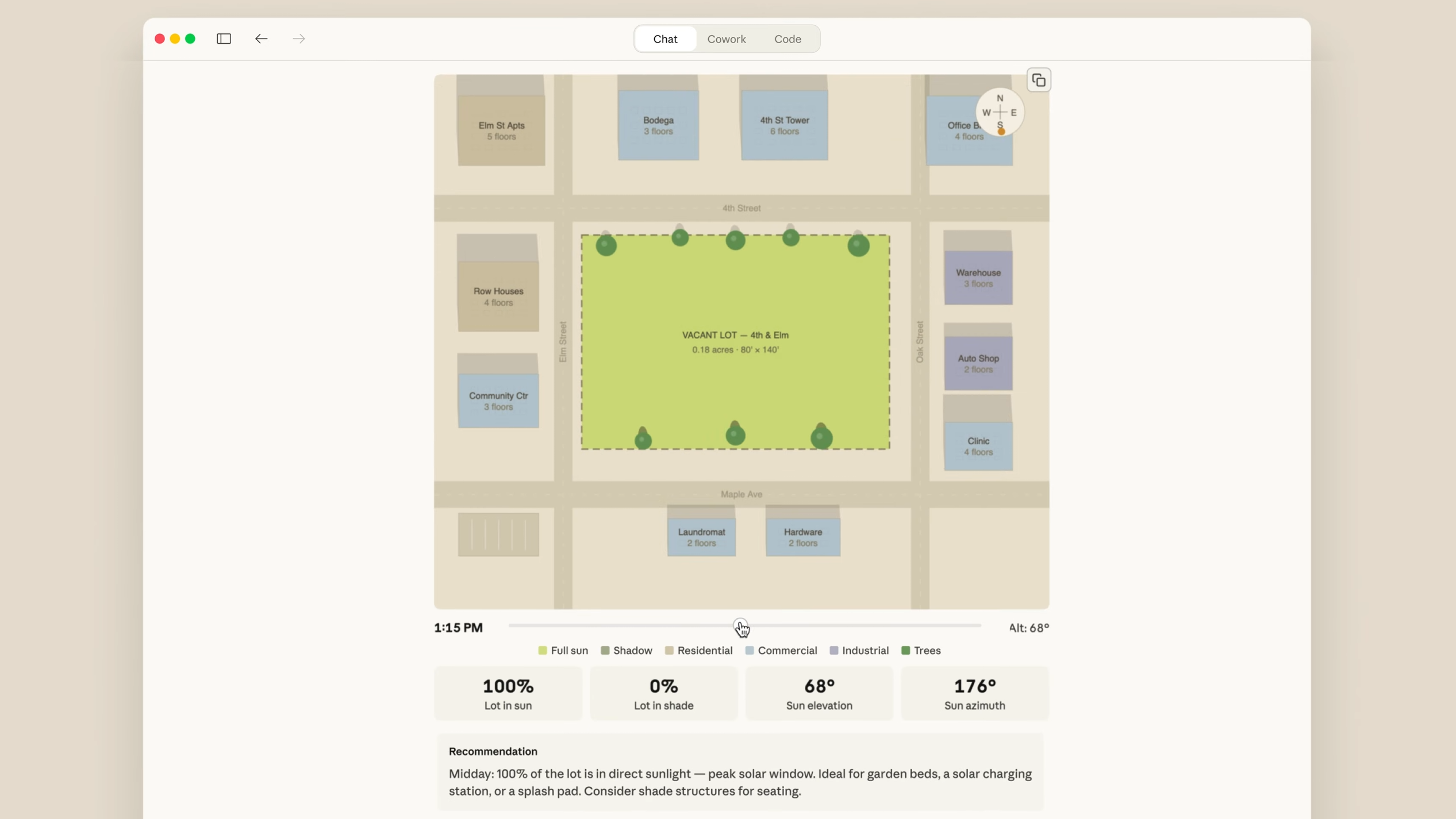
データを見せる時、「表を作って」が限界だった時代、終わりました。今はClaudeに「これをグラフで見せて」と言えば、会話ウィンドウの中でインタラクティブなグラフがすぐに描かれます。マウスを乗せると数値が表示され、クリックすると詳細情報が出てくる — そういうグラフです。
これは何?
2026年3月12日、AnthropicがClaudeの新機能をベータ公開しました。名前はインタラクティブ・ビジュアライゼーション(Interactive Visuals)。無料プランを含む全ユーザーが利用できます。
ポイントはシンプルです。Claudeが返答するとき、テキストだけでなくグラフ、ダイアグラム、チャートといった視覚要素をチャット内に直接描いてくれるということです。複利計算を聞けば曲線グラフが出て、意思決定の構造を聞けばツリーダイアグラムが出て、周期表を聞けばインタラクティブテーブルが出てきます。
技術的には画像生成(DALL-Eのようなもの)ではありません。HTMLとSVGで作られているため読み込みが速く、拡大しても画像が荒れず、ホバーやクリックといったインタラクションが可能です。 画像ファイルをダウンロードするのではなく、Web技術でリアルタイムにレンダリングしているのです。
面白いのは、Claudeがいつビジュアライゼーションが役立つかを自分で判断するという点です。 「複利ってどう機能するの?」と聞けば、テキストの説明とともに曲線グラフを自動で描いてくれます。もちろん「グラフで見せて」と直接リクエストしてもOKです。
Artifactsとは何が違うのですか?
Artifactsはサイドパネルに開く独立した成果物です。保存でき、共有でき、会話が終わっても残ります。一方、インタラクティブ・ビジュアライゼーションは会話の流れの中に一時的に存在し、会話が発展するにつれて変化していきます。 一言でいうと — Artifactsは「完成品」、インラインのビジュアライゼーションは「会話中のスケッチ」に近い感覚です。
何が変わるのか?
実は、AIチャットでビジュアライゼーションを見せようという試みはClaudeだけのものではありません。OpenAIも3月10日にChatGPTに同様の機能を追加し、GoogleもGeminiで教育用画像を実験中です。 そこで、違いを整理してみました。
| Claude Artifacts | Claudeインラインビジュアライゼーション | ChatGPT インタラクティブ | |
|---|---|---|---|
| 表示場所 | サイドパネル(独立スペース) | チャットの流れの中にインライン | チャットの流れの中にインライン |
| 持続性 | 保存済み、共有可能 | 一時的、会話と共に変化 | 一時的、会話と共に変化 |
| ベース技術 | HTML/JS(フル機能アプリ) | HTML + SVG(軽量) | HTML + JS |
| インタラクション | フルインタラクティブ | ホバー、クリック、アニメーション | ホバー、クリック、ドラッグ |
| 自動生成 | ユーザー要求時 | Claudeが自動判断 | GPTが自動判断 |
| 強み | 複雑なアプリ/プロトタイプ | 会話の流れを維持、素早い理解 | 数学・科学70以上の概念に特化 |
| モバイル | Web/アプリ両対応 | デスクトップ優先(iOS非対応) | Web/アプリ両対応 |
ChatGPTのインタラクティブ・ビジュアライゼーションはClaudeより3日早くリリースされましたが、アプローチに違いがあります。 ChatGPTは数学・科学分野で70以上の事前定義された概念ビジュアライゼーションに集中している一方、Claudeは汎用的なビジュアライゼーションを目指しています。複利計算のグラフも、プロジェクトの意思決定ツリーも、レシピカードも — テーマを問いません。
そして、Claudeならではのユニークな機能が一つあります。インタラクティブな選択肢です。 Claudeがユーザーに構造化された質問を投げかける際、テキストではなくクリックできる選択肢として表示されます。「どのプログラミング言語を使っていますか?」と聞くとき、Python、JavaScript、Goのようなボタンが出てくる感じです。会話をより自然にしてくれる細かな工夫ですね。
始め方のポイント
- claude.aiまたはClaudeアプリで新しい会話を始める
無料プランを含む全ユーザーが利用できます。 別途設定やプラグインのインストールは不要で、いつも通りに会話を始めるだけでOKです。ただし、現在はデスクトップ環境で最もよく動作します。 - ビジュアライゼーションが必要な質問を投げかける
「日本のGDP10年推移を見せて」、「チームの意思決定プロセスをダイアグラムで描いて」、「複利を5%・7%・10%で比較して」といった質問です。ポイントはデータや構造がある質問ということです。Claudeがビジュアライゼーションが役立つと判断すれば、自動でグラフを描いてくれます。 - 直接リクエストしてもOK
Claudeがテキストだけで答えた場合にビジュアライゼーションが見たければ、「これをグラフで見せて」、「ダイアグラムにまとめて」、「インタラクティブにして」と追加リクエストすればOKです。逆にビジュアライゼーションが不要ならテキストのみを求めることもできます。 - ビジュアライゼーションを操作する
生成されたグラフにマウスを乗せて数値を確認し、クリックして詳細を展開してみてください。一度描かれたビジュアライゼーションも、「X軸を年別に変えて」、「凡例を追加して」といった後続リクエストで修正できます。 - 複雑な成果物が必要ならArtifactsに切り替える
インラインのビジュアライゼーションは会話中の素早い理解のためのツールです。保存・共有が必要な精巧なダッシュボードやプロトタイプが必要なら、「これをArtifactにして」とリクエストしてください。二つの機能は互いに補完し合います。