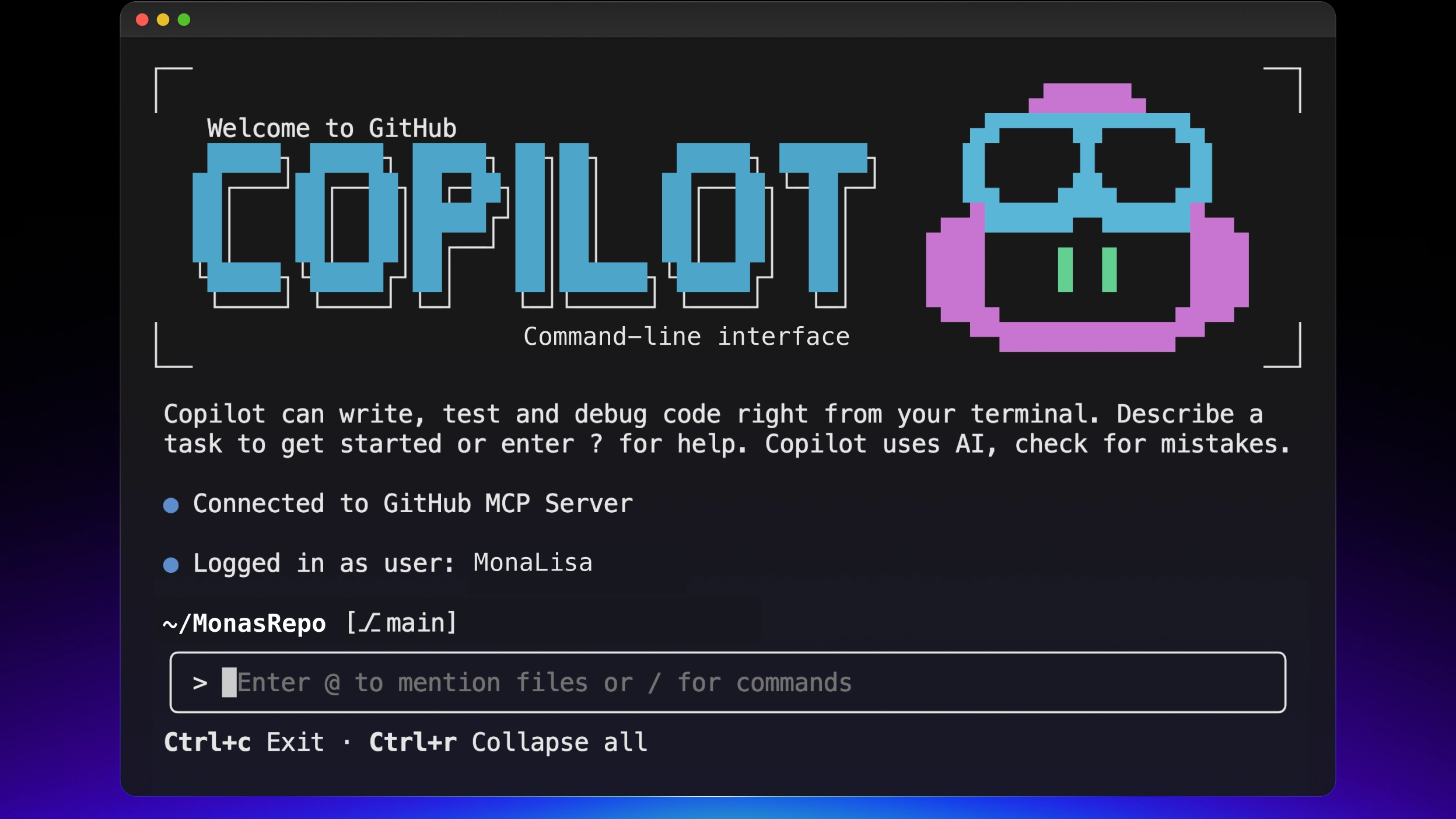
ターミナルのプロンプト先頭に & を1文字つけるだけで、AIエージェントがクラウドでコードを書き、ブランチを切り、PRまで開いてくれます。ローカルターミナルはすぐに解放されます。GitHub Copilot CLIが9か月のプレビュー期間を経て、2026年2月25日に正式リリース(GA)されました。
これは何?
GitHubが開発したターミナルネイティブのコーディングエージェントです。IDEの自動補完とは違い、ターミナルで自然言語で「このバグを直して」と言うと、ファイルを読み込んでコードを修正し、テストを実行して、失敗すれば再修正まで、人の介入なしに最後までやり遂げてくれるツールです。
2025年9月にパブリックプレビューとして始まり、9か月かけて機能を磨き上げ、2026年2月にGAへ移行しました。 単純なターミナルアシスタントから「フルエージェンティック開発環境(Full Agentic Dev Environment)」へと進化したんです。
他のターミナルAIツール(Claude Code、Gemini CLIなど)との最大の違いは2つです:
Copilot CLIだけの強み
1. マルチモデル — Claude、GPT、Geminiをセッション中に/modelで切り替えられます。 作業内容に応じてモデルを使い分けられます。
2. GitHubネイティブ統合 — Issue、PR、Actions、Codespacesに自然言語でそのままアクセス。別途設定は不要です。
インストールも1行で完了します:
# macOS/Linux
brew install copilot-cli

# またはnpm
npm install -g @github/copilot

# またはシェルスクリプト
curl -fsSL https://gh.io/copilot-install | bash
Copilot Pro($10/月)、Pro+($39/月)、Business($19/user/月)、Enterprise($39/user/月)のサブスクリプション利用者なら、追加料金なしですぐ使えます。
何が変わるのか?
従来のCopilotはエディター内でコードを1行ずつ提案する自動補完ツールでした。Copilot CLIはまったく異なる考え方です。主な変化を3つ見ていきましょう。
1. 「&」バックグラウンド委任 — ターミナルを占有しないエージェント
プロンプトの先頭に&をつけると、タスクがGitHubクラウドのCopilot coding agentに渡されます。 エージェントは新しいブランチを作り、コードを書いて、draft PRを開いてくれます。ローカルターミナルはすぐに解放されるので他の作業を続けられ、/resumeでいつでも戻って進捗を確認したり結果をローカルに取り込んだりできます。
リファクタリングやテスト修正のような20分かかる作業を任せて、他のことをしながらPRレビューだけすれば良いんです。
2. /fleet — サブエージェントの並列実行
/fleetコマンドを使うと、実装計画を独立したサブタスクに分割して、サブエージェントが同時並行で処理します。 たとえば「3つのモジュールをそれぞれリファクタリングして」と言うと、3つのサブエージェントが並列で動いて結果をマージしてくれます。サブエージェントはデフォルトで低コストモデルを使いますが、「この部分はClaude Opusで処理して」のようにモデルを指定することもできます。
3. Autopilotモード — 承認なしで自律実行
Shift+TabでAutopilotモードをオンにすると、エージェントが計画→実行→テスト→繰り返しを途中で止まらず自律的に実行します。 --max-autopilot-continuesフラグで最大繰り返し回数を制限でき、プレミアムリクエストの消費数もリアルタイムで表示されます。
| 従来のCopilot(エディター) | Copilot CLI | |
|---|---|---|
| 作業単位 | 1行〜関数単位の提案 | マルチステップタスクの自律実行 |
| モデル選択 | 設定で固定 | /modelでセッション中に切り替え(7+モデル) |
| 並列処理 | 不可 | /fleetでサブエージェントを並列実行 |
| バックグラウンド | 不可(エディター占有) | 「&」1文字でクラウド委任 |
| GitHub連携 | PR提案レベル | Issue・PR・Actions・Codespacesへのネイティブアクセス |
| 拡張性 | IDE拡張 | MCPサーバー・プラグイン・スキル・フック |
モデルごとのコスト倍率も把握しておくと便利です。プレミアムリクエスト1回あたり、Claude Opus 4.6は3倍、Claude Sonnet 4.6とGPT-5.3-Codexは1倍、Claude Haiku 4.5は0.33倍です。 Proプランの月300回基準で、Opusだけ使うと実質100回になり、Haikuを中心に使えば900回まで増やせます。
始め方のポイント
- インストール
macOS/LinuxはHomebrew(brew install copilot-cli)、WindowsはWinGet(winget install GitHub.Copilot)、またはnpm(npm install -g @github/copilot)でインストールします。 GitHub Codespacesには標準搭載されています。 - 認証する
インストール後に初めて起動すると、GitHubアカウントの認証画面が表示されます。既存のCopilotサブスクリプションがあればすぐに使えます。Business/Enterpriseは管理者がPoliciesページでCLIを有効化する必要があります。 - 最初のタスクを試してみる
プロジェクトディレクトリでcopilot "このプロジェクトのREADMEを最新の状態にして"のように自然言語で入力します。エージェントがファイルを読み込み、修正計画を表示して、承認すれば実行します。 - Autopilotモードをオンにする
Shift+Tabを押すと承認ステップをスキップして自律実行モードに切り替わります。最初は--max-autopilot-continues 5のように回数を制限して、徐々に増やしていくのが安全です。 - バックグラウンド委任を試してみる
& テストカバレッジを80%以上に上げてのように&を先頭につけると、クラウドエージェントが処理します。/resumeで確認して、結果が良ければPRをマージすれば完了です。
注意
Proプランの月300回プレミアムリクエストは余裕があるように見えますが、Claude Opus 4.6(3倍)のような高コストモデルを集中的に使うと実質100回に減ります。 またオフラインモードがなく、インターネット接続が常時必要です。Autopilotモードは明確に定義されたタスク(テスト修正、リファクタリング、CI修正)で最も効果を発揮します。曖昧なリクエストにはまずPlanモードで計画を立てることをおすすめします。