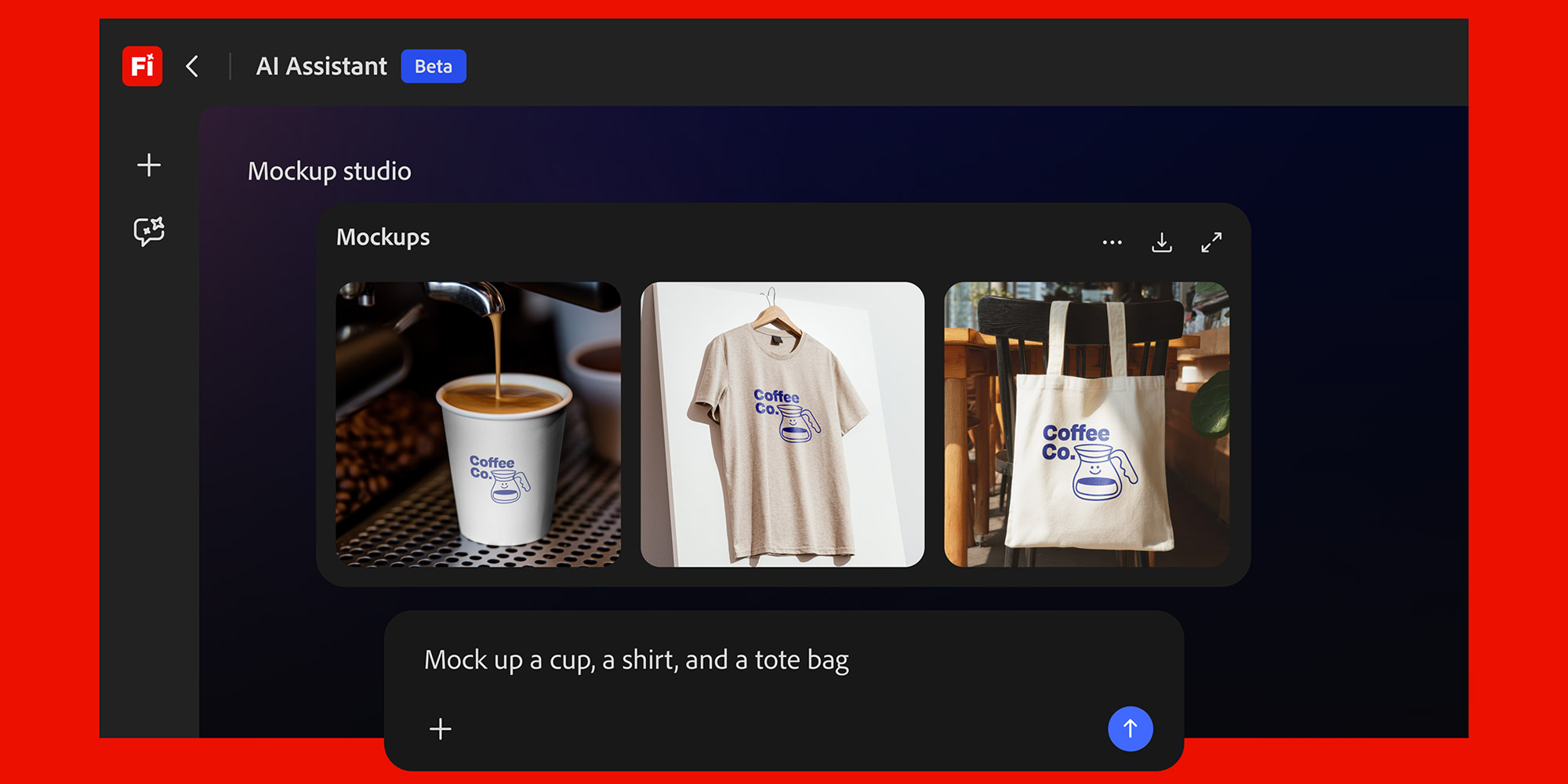
소셜 에셋 하나 만들려면 포토샵에서 크롭하고, 익스프레스에서 포맷 맞추고, 라이트룸으로 보정하는 게 당연했어요. 그 당연함이 이제 채팅창 하나로 압축됩니다.
Adobe Firefly AI Assistant 공개 베타가 열렸어요. 60개 이상의 Creative Cloud 도구를 자연어 한 줄로 오케스트레이션하는 크리에이티브 에이전트입니다.
어도비 도구를 외워야 했던 시대가 끝난 건데?
Adobe Firefly AI Assistant는 코드명 "Project Moonlight"으로 개발된 어도비의 첫 크리에이티브 에이전트예요. 2026년 4월 15일 발표, 27일 공개 베타 전환이라는 빠른 타임라인으로 진행됐어요.
핵심은 단순해요. 사용자가 원하는 결과를 자연어로 설명하면, 에이전트가 그 결과를 만들기 위한 도구 실행 순서를 스스로 설계하고 실행합니다. Photoshop, Premiere, Lightroom, Illustrator, Express, Frame.io, InDesign — 7개 앱에 걸쳐 작업이 자동으로 이어져요.
Adobe VP Alexandru Costin이 TechCrunch 인터뷰에서 밝힌 말이 이 포지셔닝을 잘 설명해요.
"We have the opportunity to remove some of the friction in learning this large catalog."
— Alexandru Costin, Adobe VP
60개 이상의 도구 사용법을 따로 익히지 않아도 됩니다. 도구를 배우는 시간 대신 결과를 상상하는 시간에만 집중하면 돼요.
특히 주목할 건 Creative Skills라는 개념이에요. 자주 쓰는 멀티스텝 워크플로를 사전 제작해놓은 레시피 모음입니다. 배치 사진 편집, 무드보드 생성, 인물 리터칭, 소셜 에셋 생성, 제품 목업 — 한 번 설정해두면 같은 유형의 작업에 그대로 재사용할 수 있어요.
기존 자동화 도구랑 뭐가 다른 건데?
어도비 도구를 오래 써온 분들이라면 이런 생각이 드실 수 있어요. "Actions이나 배치 처리 이미 있는데?" 맞아요. 하지만 결정적인 차이가 있어요.
| 기존 자동화(Actions/배치) | Firefly AI Assistant | |
|---|---|---|
| 설정 방식 | 단계별 녹화·코딩 필요 | 자연어 설명으로 즉시 생성 |
| 크로스앱 | 단일 앱 내에서만 | 7개 앱 간 자유롭게 이동 |
| 맥락 이해 | 없음(기계적 반복) | 콘텐츠·구성 이해 후 판단 |
| 사용자 학습 | 없음 | 선호도·스타일 점진적 학습 |
| 중간 개입 | 어려움 | 언제든 방향 수정 가능 |
No Film School의 리뷰에서 나온 표현이 인상적이었어요. "Adobe is doubling down on agentic AI." 단순한 자동화가 아니라 에이전틱 AI — 맥락을 읽고 스스로 판단해서 작업을 완결짓는 방향으로 가고 있다는 거예요.
외부 AI와의 통합도 중요한 변화예요. Claude를 위한 "Adobe for creativity connector"가 함께 출시됐어요. Claude 인터페이스에서 50개 이상의 Creative Cloud 도구를 직접 사용할 수 있게 됐고, ChatGPT·Microsoft Copilot과의 통합도 진행 중입니다. 크리에이티브 작업이 AI 에이전트의 네이티브 기능이 되기 시작했어요.
어도비가 말하는 크리에이터의 역할 변화
Adobe 크리에이티비티 사업부 사장 David Wadhwani는 이걸 "크리에이티브 디렉터 시대"라고 불러요. "You set the vision, apply your taste and make the calls that only you can make." 도구를 다루는 장인에서, 비전을 정의하고 결과를 검토하는 디렉터로 역할이 이동한다는 시각이에요.
핵심만 정리: 시작하는 법
- 접근 권한 확인
Creative Cloud Pro 구독자 또는 Firefly 유료 플랜(Pro, Pro Plus, Premium) 보유자만 베타 참여 가능해요. firefly.adobe.com/ai-assistant에서 접근 여부를 먼저 확인하세요. - Creative Skills 탐색부터
처음엔 자유 입력보다 Creative Skills — 사전 제작된 워크플로 레시피 — 를 먼저 써보는 걸 추천해요. "소셜 에셋 생성", "배치 리터칭" 같은 시나리오가 이미 최적화되어 있어요. - 결과 중심으로 설명하기
"Generative Fill을 써서 배경을 지워줘" 대신 "제품만 남기고 배경을 흰색으로 바꿔줘"처럼 원하는 결과를 설명하는 방식이 효과적이에요. 어떤 도구를 쓸지는 에이전트가 결정합니다. - 중간 확인과 방향 수정
에이전트가 진행 상황을 단계별로 보여줘요. 중간에 방향이 틀렸다 싶으면 바로 개입해서 "색감을 좀 더 따뜻하게" 같은 추가 지시를 할 수 있어요. - Claude에서도 사용 가능
Adobe for creativity connector를 설치하면 Claude 인터페이스에서도 동일한 Creative Cloud 도구들을 호출할 수 있어요. 기존 AI 워크플로에 크리에이티브 작업을 통합하고 싶다면 이 방법도 검토해볼 만해요.
베타 단계에서의 한계
No Film School 리뷰에서 지적했듯이, 현재는 "extremely new and raw" 수준이에요. 복잡한 작업에서의 실수, 예상치 못한 결과, 속도 이슈가 있을 수 있어요. 실전 프로덕션 작업보다는 워크플로 실험과 익숙해지는 용도로 먼저 써보는 걸 권장합니다.