
朝起きたらコードレビューが終わっていて、ニュースレターの素材も整理されていて、セキュリティ脆弱性レポートが待っていたら?Claude CodeのScheduled Taskは単なる夢ではありません。一度設定すれば自動で繰り返し実行される、本物の自動化機能です。
What Is It?
Claude Codeに追加された予約タスク(Scheduled Task)機能です。プロンプトを一度作成して実行周期を設定すると、Claudeが自動で繰り返し実行してくれます。 毎回ターミナルを開いてコマンドを打つのではなく、設定しておけばClaudeが一人で動きます。
方法は2つあります。Claude Code(ターミナル)では/loopコマンドでセッション内で繰り返しタスクを設定し、Claude Cowork(デスクトップアプリ)では/scheduleコマンドでアプリを閉じても維持される永続スケジュールを作成できます。
Key Takeaway
/loop 5m デプロイ状態を確認して結果を教えて — 5分ごとに実行
/loop 2h PR 1234をレビューして — 2時間ごとに実行
/loop check the build — 間隔省略時はデフォルト10分
45分後に統合テストが通ったか確認して — 自然言語での1回限りリマインダーもOK
内部的にはcron式を生成してスケジューラーに登録する仕組みです。 CronCreate、CronList、CronDeleteの3つのツールが裏で動き、セッションあたり最大50個まで登録できます。時間はローカルタイムゾーン基準なので「毎日午前9時」と指定すればその時刻に実行されます。
Coworkデスクトップアプリはさらに強力です。サイドバーの「Scheduled」メニューからタスク名、説明、プロンプト、周期(毎時、毎日、毎週、平日のみ)をGUIで設定できます。 一度実行するとClaudeがプロンプトを最適化して次の実行時にさらに正確に動かしてくれます。
What Changes?
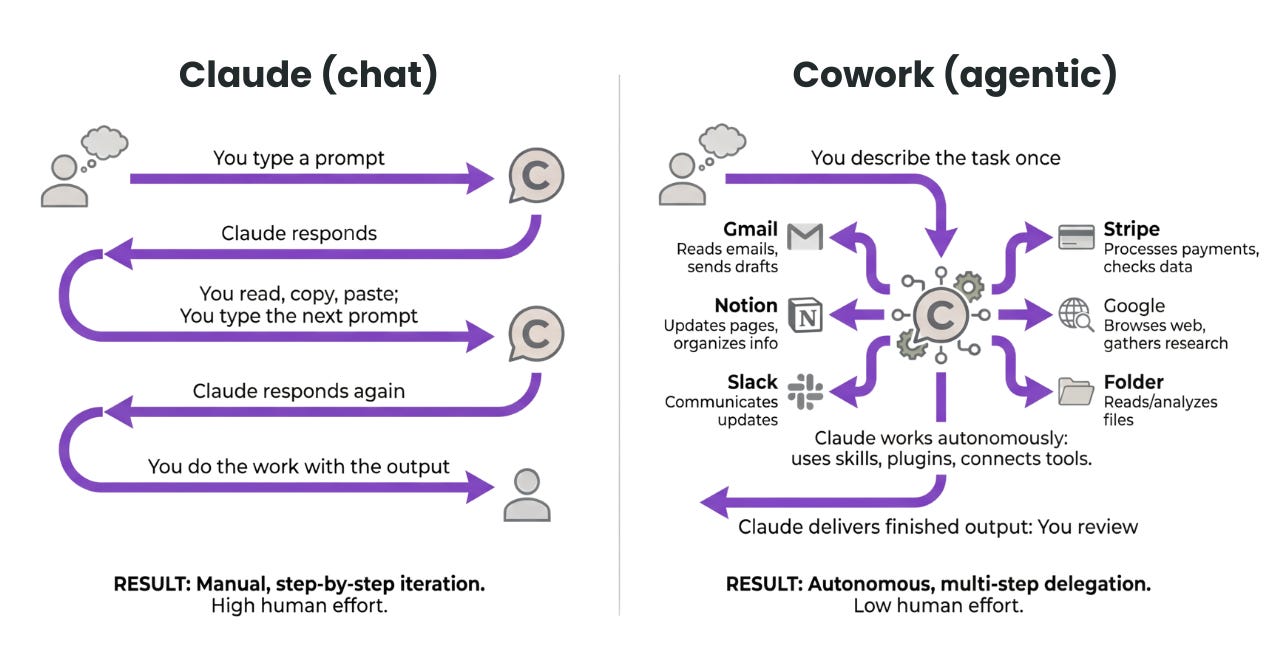
これまでAIツールは徹底的にリアクティブ(reactive)でした。私が質問して初めて答え、実行して初めて動く。Scheduled Taskはこれをプロアクティブ(proactive)に逆転させます。 寝ている間も、会議中も、退勤後もClaudeが仕事をしてくれます。
| 従来の方法(手動) | Scheduled Task(自動繰り返し) | |
|---|---|---|
| コードレビュー | 毎朝自分で開いて確認 | 毎日午前9時に自動実行、結果だけ確認 |
| セキュリティチェック | 「後でやろう」→忘れる | 毎週月曜10時に自動脆弱性スキャン |
| 依存関係管理 | 更新が溜まって一気に爆発 | 毎週木曜に自動チェック、安全な更新を推奨 |
| デプロイ監視 | 5分ごとに手動で更新確認 | /loop 5mで自動ポーリング、完了したら通知 |
| 業務開始 | 何から始めるか30分考える | 朝のブリーフィングがすでに待機中 |
@joshproductletterはThreadsでこの機能を「Claude Code 2.0」と呼びました。自動カードニュース投稿、自己改善プロンプト、SaaSドキュメント自動更新、テンプレート生成の自動化、ニュースレター自動収集まで — 繰り返し作業を全て任せられます。
実際の活用事例を見るとより実感できます。Daria Cuparearuは6つのスケジュールタスクをテストしました — 朝のメール・カレンダーブリーフィング、ファイル自動整理、Stripe売上レポート、請求書整理、Apple Notesの整頓、航空券価格追跡まで。 あるマーケターはRailway + cronで毎週月曜日に競合分析エージェントを自動実行しています。
コミュニティではclaude-code-schedulerというオープンソースプラグインも登場しました。 OSネイティブのスケジューラー(macOS launchd、Linux crontab、Windows Task Scheduler)を活用してClaude Codeが閉じていても指定時間に実行されます。Git Worktreeモードで隔離されたブランチで作業してから自動でPRを作成する機能もあります。
Heads Up
/loop(ターミナル): セッションが起動している必要があり、3日後に自動有効期限が切れます。Claudeが応答中だとタスクが待機して終了後に1回だけ実行されます(欠損分の補正なし)。
Cowork: アプリを閉じても動きますが、長時間タスクやサードパーティ連携には制約がある場合があります。
プラグイン: --dangerously-skip-permissionsフラグを使用するので、autonomousモードは信頼できるタスクにのみ使用してください。
Getting Started
- Claude Codeターミナルからすぐに始める
最も速い方法です。ターミナルで/loop 30m PRをチェックしてと入力するだけ。30分ごとに自動実行されます。 間隔はs(秒)、m(分)、h(時間)、d(日)単位で指定するか、every 2 hoursのような自然言語でもOKです。 - Coworkデスクトップなら /schedule
Claude Desktopを最新バージョンに更新してください(2回更新が必要な場合もあります)。 Coworkセッションで/scheduleを入力するとClaudeが質問しながらタスクを構成してくれます。またはサイドバーの「Scheduled」→「New task」から直接作成することもできます。 - 具体的なプロンプトが鍵
「コードレビューして」より「過去24時間のコミットでバグ、セキュリティ問題、エラー処理の漏れを確認してファイル:行番号で整理して」の方がはるかに良い結果が出ます。 初回実行後にClaudeがプロンプトを自動最適化するので、大まかなアイデアから始めても大丈夫です。 - 管理とモニタリング
ターミナルで「どんな予約タスクがある?」と聞くとリストが表示されます。「デプロイチェックのタスクを削除して」で削除もできます。 CoworkではサイドバーのScheduledセクションで実行履歴、修正、一時停止、削除をGUIで操作できます。 - 上級: 永続スケジューリングが必要なら
ターミナルを閉じても動くタスクが必要ならclaude-code-schedulerプラグインをインストールしてください。/plugin marketplace add jshchnz/claude-code-schedulerでインストールしてOSネイティブスケジューラーに登録されます。Git Worktreeモードを有効にすればメインブランチを触らずに隔離された環境で作業後に自動でPRを作成してくれます。