Midjourneyが1年ぶりに新しいモデルを出しました。V7。でも今回はちょっと違います。プロンプトを声で言えて、AIが自分の好みを覚えて画像を作ってくれます。さらにDraft Modeで10倍速く、コストは半分。「画像生成AIの標準」が変わったアップデートです。
これは何?
Midjourney V7は2025年4月にアルファ版として公開され、6月17日にデフォルトモデルへ切り替わった最新の画像生成モデルです。 V6から約1年ぶりのメジャーアップデートですが、単に「より綺麗になった」だけではありません。画像を作る方法そのものが変わりました。
核心的な変化は3つです:
さらに、V7にはOmni Reference(--oref)も追加されました。参考画像を1枚入れると、キャラクター、オブジェクト、ロゴなどのビジュアル要素を新しい画像でも一貫して維持してくれます。 V6のCharacter Referenceが人物にしか使えなかったのに対し、Omni Referenceはモノ、シーン、ロゴまで拡張されました。そして6月には動画生成も公開され、静止画を5〜21秒のクリップに変換できるようになりました。
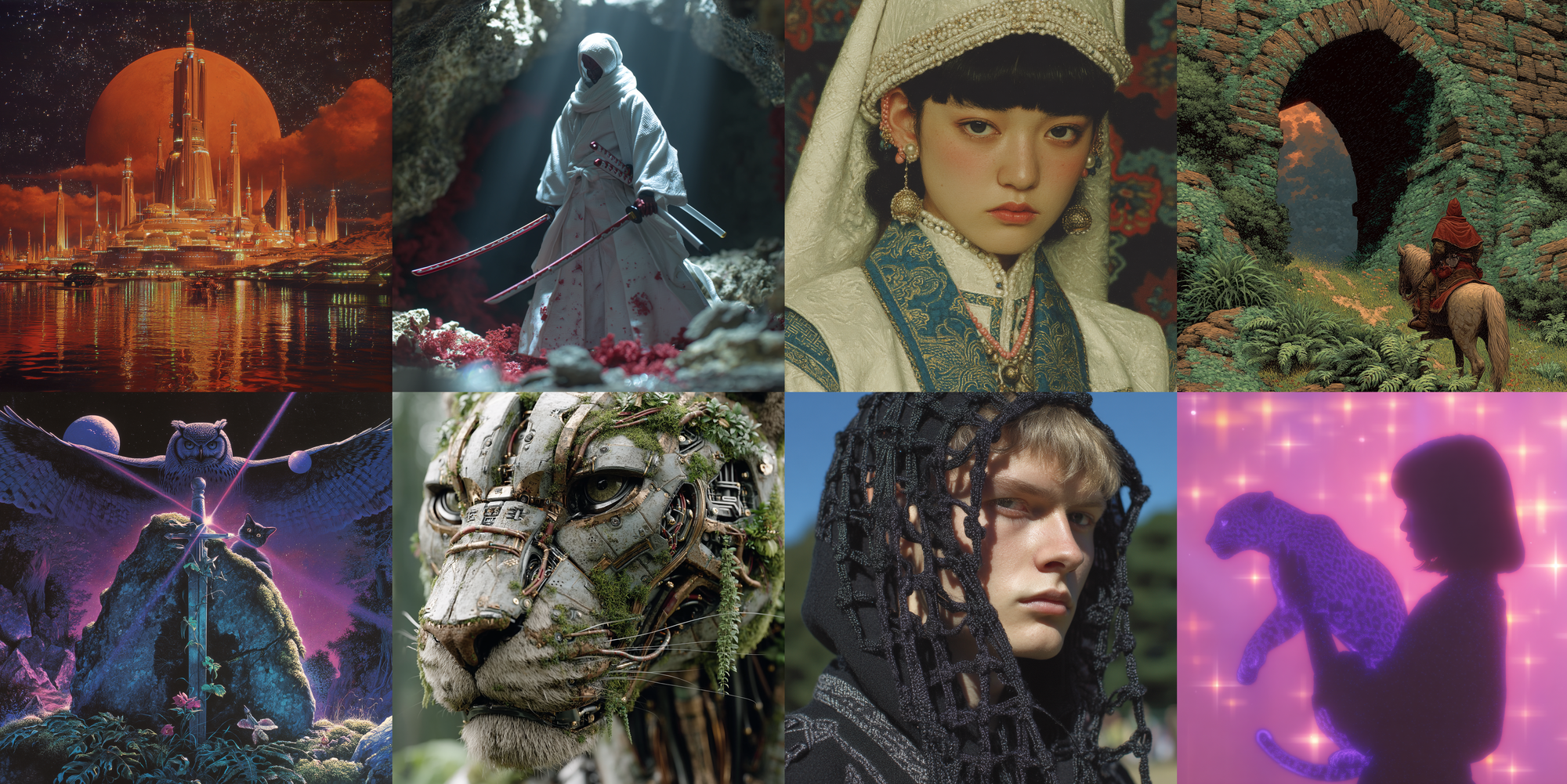
画像クオリティも上がりました。プロンプト理解度が35%向上し、解剖学的なエラー(指が6本あるなど)が「よくある」から「たまにある」へと大幅に減少しました。 テクスチャも目に見えて改善され、あるファッションフォトグラファーは「ニット生地の1本1本の糸まで見える」と評価しました。
何が変わるのか?
V6とV7を直接比較してみましょう。バージョン番号は1つ違うだけですが、体感は結構大きいです。
| 項目 | Midjourney V6 | Midjourney V7 |
|---|---|---|
| 音声プロンプト | × | ○(マイク+多言語) |
| パーソナライゼーション | 手動で有効化(オプション) | デフォルトで有効(必須) |
| Draft Mode | × | ○(10倍速い、50%安い) |
| Omni Reference | Character Referenceのみ | キャラクター+モノ+ロゴ+シーン |
| 動画生成 | × | 5〜21秒クリップ |
| プロンプト理解度 | 基準 | +35%向上 |
| 手・身体の正確さ | 基準 | 大幅改善 |
| テキストレンダリング | 弱い | まだ弱い(〜10%の精度) |
競合するAI画像生成ツールとも比べてみましょう。2025〜2026年の市場は本当に激しくなっています。
| モデル | 主な強み | テキストレンダリング | 推奨用途 | 価格 |
|---|---|---|---|---|
| Midjourney V7 | 美学、個人化、音声 | 弱い | 芸術的ビジュアル、ブランドトーン | $10〜$120/月 |
| GPT-4o (gpt-image-1) | 対話型編集、文脈理解 | 最高 | テキスト入りアセット、繰り返し修正 | $20/月またはAPI |
| Flux 2 Max | フォトリアリズム、プロンプト精度 | 優秀 | 製品写真、編集用 | $0.05/枚 |
| ナノバナナ2 (Google) | 速度(4〜6秒)、価格 | 非常に優秀 | 大量生産、素早いラフ案 | 無料〜$0.067/枚 |
| Ideogram 3 | タイポグラフィ特化 | 最高(〜90%) | ロゴ、グラフィックデザイン | 無料〜$7/月 |
結局、何を使えばいいですか?
芸術的なビジュアル+ブランドの一貫性が重要なら → Midjourney V7。ブラインドテストでシネマティックファンタジーシーンの勝率64%。
テキスト入りのマーケティングアセットなら → GPT-4o。ポスター、バナーへのテキスト入れがきれい。
製品写真のフォトリアリズムなら → Flux。エディトリアル撮影風で勝率71%。
速くて安く大量になら → ナノバナナ2。
ただ正直に言うと、V7に対する市場の反応は賛否両論です。 Magnific AIの創業者Javi Lopezは「V7というよりV6.2の感じ」と述べ、この評価はコミュニティで多くの共感を集めました。 テキストレンダリングは精度約10%でまだ弱く、競合他社が急速に追い上げてきているため「Midjourneyがかつてほど圧倒的ではない」というレビューも出ています。 ただし「Draftで探索してFastで確定する」ワークフローとパーソナライゼーションは、確かに独自の強みです。
始め方のポイント
- midjourney.com にアクセスしてサブスクリプション登録
midjourney.comでアカウントを作り、プランを選んでください。Basic($10/月)から始められます。V7がすでにデフォルトモデルなので、追加設定なしですぐ使えます。 - パーソナライゼーションのアンロック
初回ログイン時に画像評価画面が表示されます。約200枚を「好き/嫌い」で評価すると(15〜20分)パーソナライゼーションが有効になります。 このステップをスキップするとV7が使えないので、必ず完了してください。 - Draft Mode+音声で素早く探索
プロンプト入力欄に--draftフラグを追加するか、Draft Modeボタンを押してください。約6秒でラフ案が出ます。マイクアイコンをタップして日本語で話すこともできます。 - 気に入った画像を高クオリティにアップグレード
Draftで方向性が決まったら、同じプロンプトをFastまたはTurboモードで再生成してください。解像度とディテールが格段に上がります。 - Omni Referenceで一貫性を維持
気に入った結果が出たら、--orefフラグで参考画像を指定してください。次の生成からも同じキャラクター、オブジェクト、スタイルが維持されます。