客户问你一句:"这个能不能也做成3D看看?"打开Blender要一天,外包出去要一周。现在在Figma里点一下就行。
这是什么?
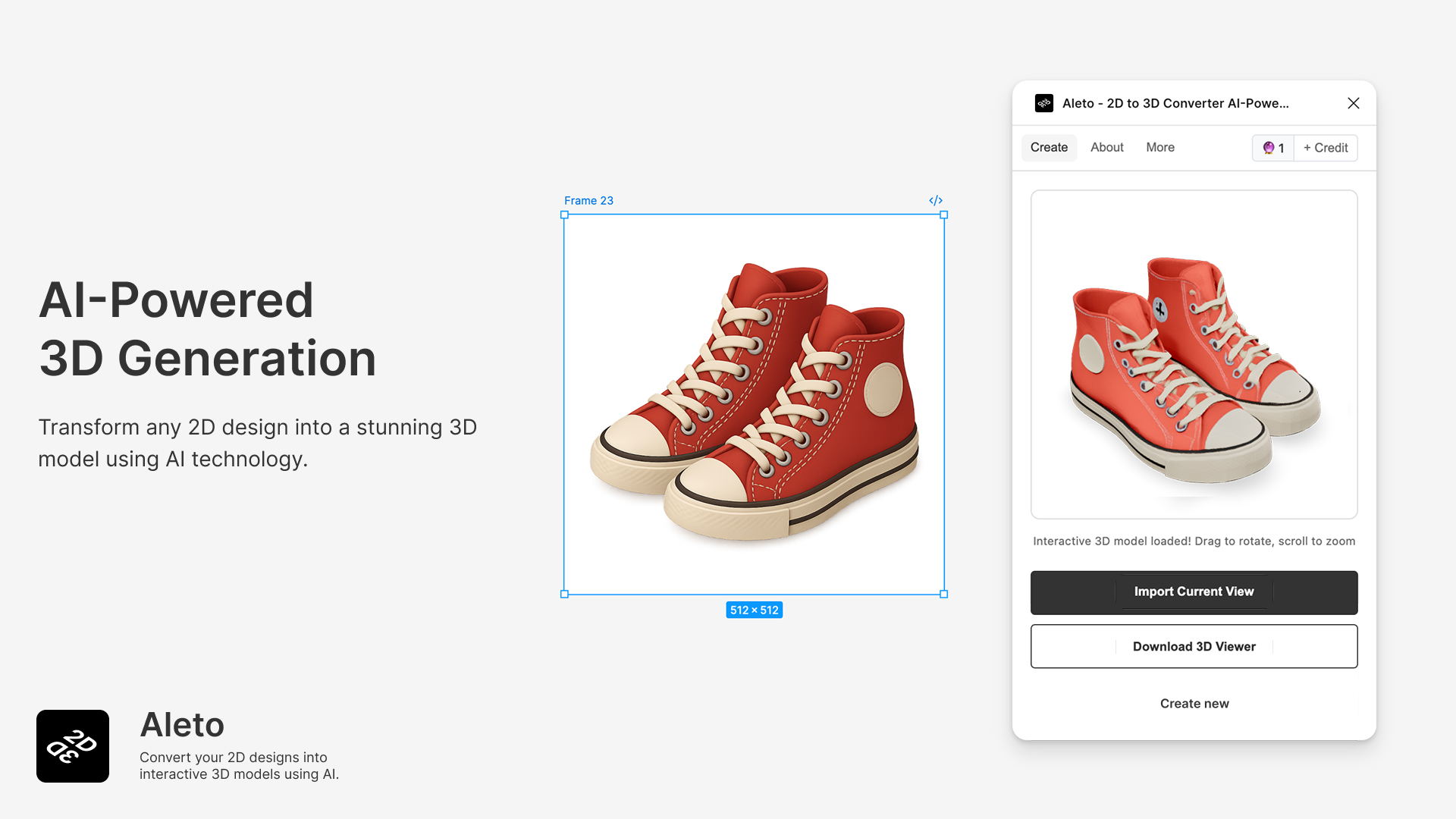
Aleto是一款在Figma内把2D设计转成3D模型的AI插件。它由印度尼西亚产品设计师Achmad Alimin开发,目前在Figma社区里成长得非常快。
用法很简单。在Figma里选中一个框架(Frame)或图片,启动Aleto,挑一个想要的3D风格,AI会在2~5分钟内生成3D模型。JPG、PNG、矢量图形、Figma框架、组件(Component),几乎所有2D元素都能作为输入。
3D风格共有4种:
插件内置了交互式3D查看器,旋转、缩放、调整角度都不用离开Figma。喜欢的角度可以直接截图塞回画布。导出支持GLB格式,Blender、Cinema 4D、Unity、Unreal Engine里都能直接打开。
目前有4,189名用户在使用,每周新增200人以上。Figma Plugin Weekly也介绍过它,一位设计师在LinkedIn上发的介绍帖拿到了500多个赞。社区评价大多是"有点Blender味儿又挺可爱"、"只要喂对图,质量挺不错"。
有什么不同?
做3D的方法其实不少。问题是大多数都要离开Figma。不管你是学Blender,还是用Meshy之类的网页工具,做完还得把结果搬回Figma里。Aleto的关键在于不离开Figma工作流就能做3D。
| Blender手动制作 | Meshy(网页工具) | Aleto(Figma插件) | |
|---|---|---|---|
| 学习曲线 | 数月 | 30分钟 | 0 — 只要点击 |
| 工作环境 | 单独打开Blender | 网页浏览器 | Figma内 |
| 转换速度 | 数小时 | 约1分钟 | 2~5分钟 |
| 输出质量 | 最高(手动可控) | 高(PBR纹理) | 良好(4种风格) |
| 价格 | 免费(时间成本高) | 免费版 / 16美元/月 | 免费2次 / 按需购买点数 |
| 导出格式 | 全部格式 | FBX、OBJ、GLB等7种 | GLB |
老实说,论输出质量和格式丰富度,Meshy和Blender更强。Meshy甚至支持PBR纹理,Blender就更不用说了。但重点不在这儿。Aleto真正的价值在于设计师不用离开Figma,就能快速把3D草案拿出来给人看。
如果把范围缩到Figma生态内部,情况就完全不一样了。现有的Figma 3D插件大多只是基于CSS变换的简单转换(Vector to 3D、Simple 3D),要么只做图标(Flamel),要么只做样机展示(Rotato)。用AI真正生成3D模型的,Aleto几乎是唯一一家。
有分析显示,在设计里加入3D元素,能让用户参与度提升约25%。落地页、应用介绍、演示文稿里的3D视觉,已经不再是"有就更好",而是正在变成竞争力。
Aleto的闪光时刻
演示用的3D样机、社交媒体内容、落地页视觉 — 这些场景要的不是"完美3D",而是"快速出3D草案",Aleto最适合。如果你需要量产级的3D资产,还是选Meshy或Blender。
上手指南
- 安装Aleto插件
在Figma里按Resources(Shift+I)→ Plugins标签 → 搜索"Aleto" → Install。安装完会赠送2个免费点数。 - 选中要转换的设计
在Figma画布上选中想变成3D的框架、图片或组件。背景干净、主体清晰的图片出效果最好。 - 选3D风格和细节级别
在Aleto面板里从Isometric / Realistic / Low-poly / Stylized中选一种,然后设置细节级别。 - 点Convert to 3D
AI会处理2~5分钟左右。完成后可以在交互式3D查看器里直接看效果,旋转、缩放、调角度都没问题。 - 插入画布或导出为GLB
把喜欢的角度截图塞进Figma画布,或者导出为GLB文件,拿到Blender、Unity里继续用。
点数说明
2个免费点数用完后,需要在Gumroad上购买点数包。起步档是20点,转换失败不扣点数,点数也没有有效期。