明明有设计系统,AI 为什么还要重新做按钮?
把 Figma 页面交给编程代理后,它有时不会使用已有组件,而是重新创建相似的 React 和 CSS。页面看起来可能大致正确,但开发者仍要重新修改代码,寻找正确的 import 路径和 prop。设计系统虽然存在,代理却不知道它在哪里。
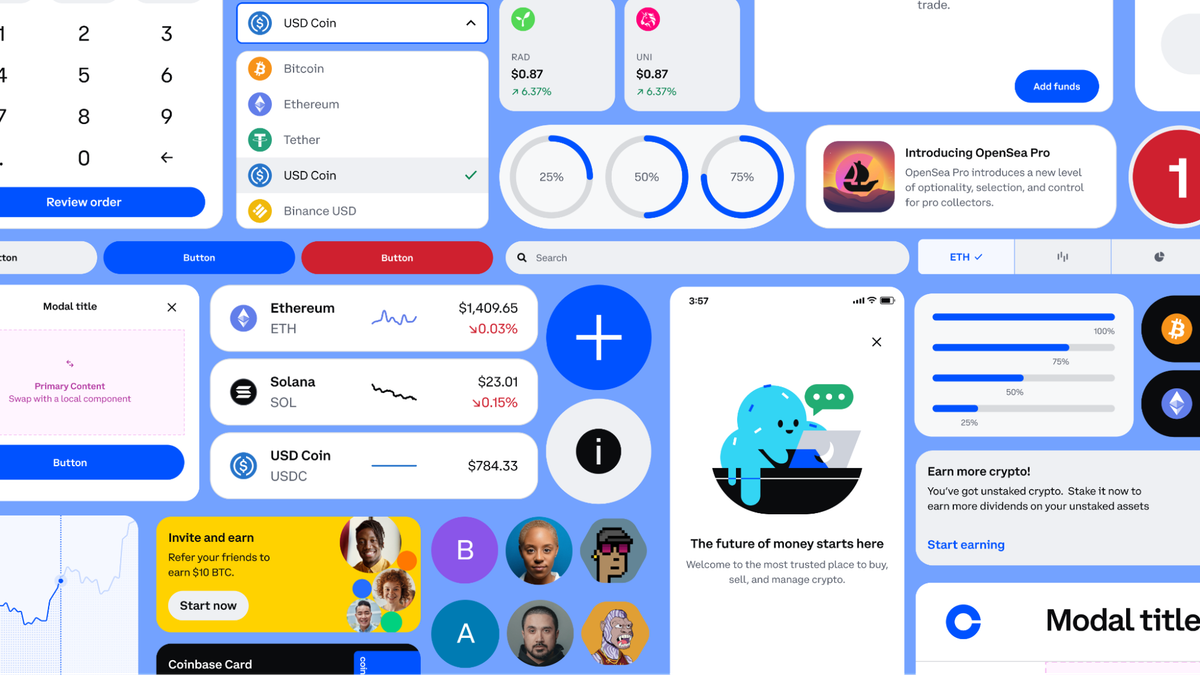
Coinbase 使用相同的设计、刻意模糊的提示词、Sonnet 4.6 模型,以及每次运行都重置的空代码库,按条件对是否使用 Code Connect 进行了三次比较。其报告称,在使用 Code Connect 的条件下,平均 token 减少 11.5%,实现时间减少 22.3%,成本减少 22.5%,且三次运行中三项指标均有改善。
不过,这是一项针对单个设计的小型内部评估,未公开每次运行的原始数据、方差和统计检验。这并不意味着所有团队都能节省 22.5%。值得借鉴的是其工作原理:将生产环境组件放在起点,可以减少代理的搜索、猜测和重写。
Code Connect 会告诉代理正确代码的位置
Code Connect 将 Figma 组件与代码库中的实际组件连接起来。当 Figma MCP 服务器读取这些连接时,可以向代理提供反映真实 import、组件名称和当前设计属性值的代码片段。
| 实现过程 | 没有连接信息时 | 有 Code Connect 时 |
|---|---|---|
| 组件选择 | 搜索仓库或重新编写相似 UI | 从已映射的生产组件开始参考 |
| 属性转换 | 查看 Figma 属性并猜测代码 API | 使用已定义的 prop 转换 |
| 样式处理 | 可能创建新的 CSS 或近似值 | 更容易复用现有组件和 token |
| 修改工作 | 可能持续进行搜索、调试和替换 | 初始候选范围更小,减少不必要的探索 |
Coinbase 的公开设计系统仓库中,Web React、React Native、Android Compose 和 iOS SwiftUI 实现分别位于不同包中。 即使按钮名称相同,不同平台的 import 路径和 API 也可能不同,因此,指向实际实现的连接比组件名称列表更有用。
第一次成功,是让一个组件出现在 Inspect 中
不必一开始就模仿 Coinbase 的 Stepper,或连接整个组件库。从一个可以直接核对 Figma 属性和生产 API 的 Button 开始即可。以下步骤中的模板是基于官方结构编写的输入示例,并非 Coinbase 使用的实际映射。
目前,Code Connect 面向 Figma Organization 或 Enterprise 方案中的 Full 和 Dev seat 提供。开始前,需要准备含根组件的 Figma 库、实际组件仓库、Node.js 18 或更高版本,以及配置了 Code Connect Write 和 File content Read 范围的个人访问令牌。
- 安装 CLI。 确认仓库使用的 Node.js 版本后,运行
npm install --global @figma/code-connect@latest。 - 创建配置文件。 在仓库根目录的
figma.config.json中加入以下最小配置。如果将模板放在其他位置,请将include模式改为对应路径。
{
  "codeConnect": {
    "include": ["**/*.figma.ts"],
    "label": "React",
    "language": "jsx"
  }
}- 复制根组件 URL。 在 Figma 中右键单击要连接的 Button 根组件,然后选择 Copy link to selection。
- 编写
Button.figma.ts。 将下例中的 URL、名为Label、Disabled、Size的 Figma 属性、enum 值、ButtonAPI 和 import 路径替换为团队实际使用的值。还应将id设为仓库内不重复的值。
// url=<通过 Copy link to selection 复制的根组件 URL>
import figma from 'figma'

const instance = figma.selectedInstance
const label = instance.getString('Label')
const disabled = instance.getBoolean('Disabled')
const size = instance.getEnum('Size', {
  Large: 'large',
  Medium: 'medium',
  Small: 'small',
})

export default {
  example: figma.code`
    <Button size={${size}} disabled={${disabled}}>
      ${label}
    </Button>
  `,
  imports: ['import { Button } from "components/Button"'],
  id: 'button',
}
- 与源代码对照。 确认 Figma 属性名准确无误、enum 的每个选项都会转换为真实 prop 值,并且 import 路径和默认值与当前生产代码一致。错误的连接会更快地传递错误答案。
- 认证并发布。 不要将个人访问令牌直接写入仓库或命令历史,应通过组织的密钥管理方式将其加载到
FIGMA_ACCESS_TOKEN。在仓库根目录运行npx figma connect publish。 - 检查渲染出的代码片段。 打开 CLI 返回的组件 URL,切换到 Dev Mode 后检查 Inspect 面板。首次成功的标准是显示了反映所定义 import 和当前 Figma 属性值的代码片段。
Inspect 不是编辑映射定义的界面。
请将 Inspect 中显示的结果代码片段与 Button.figma.ts 源文件并排对照。如果 import 或 prop 值不符合预期,请修改模板的属性名、enum 转换或代码 API 后重新发布。即使做到这一步,也不能据此判断 AI 编程成本已经下降。
成本比较是发布成功后的可选步骤
发布 Code Connect 与比较 AI 编程是两项不同的工作。要进行比较,还必须将 Figma MCP 远程服务器单独连接到受支持的编程客户端,并使用 Figma 账户认证。可在官方远程服务器安装文档中选择按客户端划分的设置方法。
请先在未发布 Code Connect 的隔离评估节点上记录基线。不要解除生产组件库中的连接;应使用复制文件或单独的评估节点。连接前后应保持相同的设计链接、提示词、模型、仓库初始状态和缓存条件。
请在当前仓库中实现这个 Figma 设计:<相同的 Figma 设计链接>。优先使用仓库中已有的设计系统组件,并在实现后告知构建和测试结果。
这段请求是比较输入的示例。不要在两个条件之间改变措辞,并为每次运行记录输入、输出、缓存创建、缓存读取 token、实际账单金额、完成时间和工具调用次数。token 与成本的查看位置取决于所用客户端和计费路径,因此在比较前应确定团队可访问的日志或计费记录。
成功标准还应包括是否使用了正确的现有组件和设计 token,以及是否通过构建和测试。如果成本下降了,但 UI 是用原始 CSS 重新构建的,就很难称之为降低搜索成本的成功。
22.5% 不是目标值,而是比较假设
token 降幅与成本降幅不必相同。Claude 对基础输入、缓存写入、缓存读取和输出 token 采用不同价格,并分别记录用量。 由于 Coinbase 未公开每次运行的 token 类型和成本计算公式,外部无法重新计算 11.5% 与 22.5% 之间的差异。
Figma 的另一项评估也发现了同方向的改善。在两个基于 React 的设计系统的 27 个测试案例中,使用 Code Connect 后,token 使用量中位数减少 29.5%,任务时间减少 19.6%,代码质量中位数则在 1 至 4 分量表中从 2 分升至 3 分。 Coinbase 评估与其模型、任务和汇总方式不同,因此不应将两项结果合并为单一的平均节省率。
值得关注的变量是连接覆盖率。在 Figma 评估中,MCP 响应中 Code Connect 片段平均占比为 20% 的示例系统,其改善幅度大于平均占比约为 6% 的内部系统。 这两个比例不是建议目标值,而是不同系统的观察值。评估自身结果时,也不应只看总体平均值,而应按页面中包含的设计系统组件及实际连接占比分组查看。
将连接文件与组件一同管理
如果试点减少了搜索和重写,就从复用频率和出错频率高的组件开始扩大连接范围。Coinbase 表示,在存在过期映射和未连接组件的状态下,它使用 Claude Code 及相关技能,在约 4 小时内将范围扩展到数百个移动端和 Web 组件。 这是 Coinbase 的自述,不应作为其他团队的预期工时。
发布新组件或更改 prop 时,最好在同一次变更中审查 Code Connect 模板。Coinbase 也表示,会在创建或修改组件时同步相应模板。 最新的连接是减少搜索的资产,但过期连接会成为快速传播过时 import 和 prop 的债务。
如果想进一步深入
How Coinbase used Code Connect to guide agents and shrink token costs — 可查看 Coinbase 的比较条件、三次运行结果和运营方式。 figma.com
Better code, fewer tokens: The benefits of Code Connect in MCP — 说明 27 个测试案例的质量评估及连接覆盖率带来的差异。 figma.com
Getting started with Code Connect CLI — 包含安装、认证、模板编写、发布和 Inspect 检查流程的官方入门文档。 developers.figma.com
Set up the remote server (recommended) — 可查看从发布继续进行 AI 编程比较时所需的各客户端 Figma MCP 连接方法。 developers.figma.com