时隔一年,Midjourney又推出了新模型——V7。不过这次有点不一样。你可以用说的来下提示词,AI还会记住你的审美偏好,按你的风格生成图像。再加上Draft Mode,速度快了10倍,成本减半。这次更新重新定义了“图像生成AI的默认体验”。
这是什么?
Midjourney V7是2025年4月首次以Alpha版发布、6月17日转为默认模型的最新图像生成模型。这是V6之后时隔近一年的重大更新,但绝不只是“画面更好看了”这么简单。它改变的是图像生成方式本身。
核心变化有三点:
除此之外,V7还新增了Omni Reference(--oref)。放入一张参考图,角色、物体、logo等视觉元素就能在新生成的图像中保持一致。V6的Character Reference只能用于人物,Omni Reference则扩展到了物体、场景、logo。6月还上线了视频生成功能,可以把静态图转成5~21秒的短片。
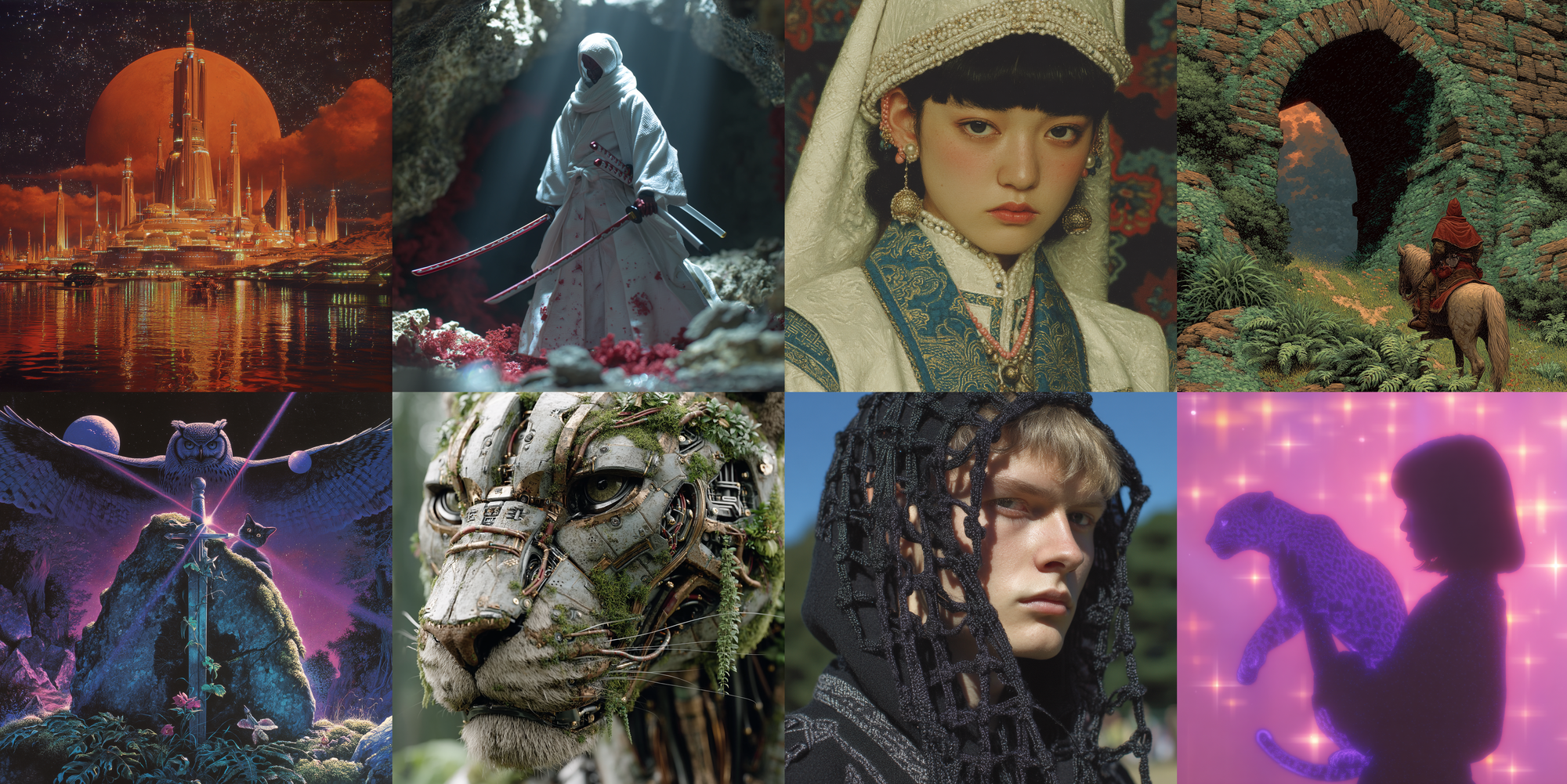
画质也提升了。提示词理解能力提高35%,解剖学错误(比如六根手指)从“常见”减少到“偶尔”。纹理表现肉眼可见地变好。一位时尚摄影师评价:“连针织面料上的每根线都看得清清楚楚。”
有什么不同?
我们直接对比一下V6和V7。只差一个版本号,但实际体感差距相当大。
| 项目 | Midjourney V6 | Midjourney V7 |
|---|---|---|
| 语音提示 | 无 | 有(麦克风+多语言) |
| 个性化 | 手动开启(可选) | 默认开启(必需) |
| Draft Mode | 无 | 有(快10倍,便宜50%) |
| Omni Reference | 仅支持Character Reference | 角色+物体+logo+场景 |
| 视频生成 | 无 | 5~21秒短片 |
| 提示词理解力 | 基准 | 提升35% |
| 手部/肢体准确度 | 基准 | 大幅改善 |
| 文字渲染 | 弱 | 仍然较弱(准确率~10%) |
再和其他竞品AI图像生成工具对比一下。2025~2026年的市场竞争确实非常激烈:
| 模型 | 核心优势 | 文字渲染 | 推荐用途 | 价格 |
|---|---|---|---|---|
| Midjourney V7 | 美学、个性化、语音 | 弱 | 艺术风视觉、品牌调性 | $10~$120/月 |
| GPT-4o(gpt-image-1) | 对话式修改、上下文理解 | 最佳 | 带文字的素材、反复迭代 | $20/月或API |
| Flux 2 Max | 写实感、提示词准确度 | 优秀 | 产品摄影、可编辑素材 | $0.05/张 |
| Nano Banana 2(Google) | 速度(4~6秒)、价格 | 非常优秀 | 大批量生成、快速草图 | 免费~$0.067/张 |
| Ideogram 3 | 排版字体专长 | 最佳(~90%) | logo、平面设计 | 免费~$7/月 |
到底该用哪个?
追求艺术视觉+品牌一致性→选Midjourney V7。在盲测中,电影感奇幻场景胜率高达64%。
需要带文字的营销素材→选GPT-4o。海报、Banner上的文字清晰干净。
做写实产品摄影→选Flux。杂志大片质感胜率71%。
追求又快又便宜的批量生成→选Nano Banana 2。
不过说实话,市场对V7的评价是有分歧的。Magnific AI创始人Javi Lopez直言“与其说是V7,不如说是V6.2”,这个评价在社区引发了不少共鸣。文字渲染准确率依然只有约10%,竞品快速追上来后,“Midjourney不再像以前那样一骑绝尘”的评价也越来越多。但“用Draft Mode探索,用Fast确认”的工作流,再加上个性化,依然是其他家难以复制的独特优势。
上手指南
- 访问midjourney.com并订阅
到midjourney.com注册账号,选择订阅方案。Basic($10/月)起步即可。V7已经是默认模型,不用任何额外设置就能用。 - 解锁个性化功能
首次登录时会出现图像评分界面。给约200张图打“喜欢/不喜欢”,大约15~20分钟就能激活个性化。跳过这一步就完全用不了V7,所以一定要完成。 - 用Draft Mode+语音快速探索
在提示词输入框加上--draft标志,或者点Draft Mode按钮。大约6秒就出草图。也可以按麦克风图标用中文说话。 - 把满意的图升级成高质量版本
在Draft中确定方向后,用Fast或Turbo模式重新生成同一提示词。分辨率和细节会大幅提升。 - 用Omni Reference保持一致性
对某张图满意后,用--oref标志指定它为参考图。之后生成的图片都会保持同样的角色、物体、风格。