AI 请求排起了队,旁边 PC 的 GPU 却闲着
在主 PC 上同时运行编程代理和文档摘要时,一个请求要等另一个请求完成。即使桌边开着一台以前用过的游戏 PC 或笔记本电脑,要为每个应用分别管理连接地址和模型也很麻烦。
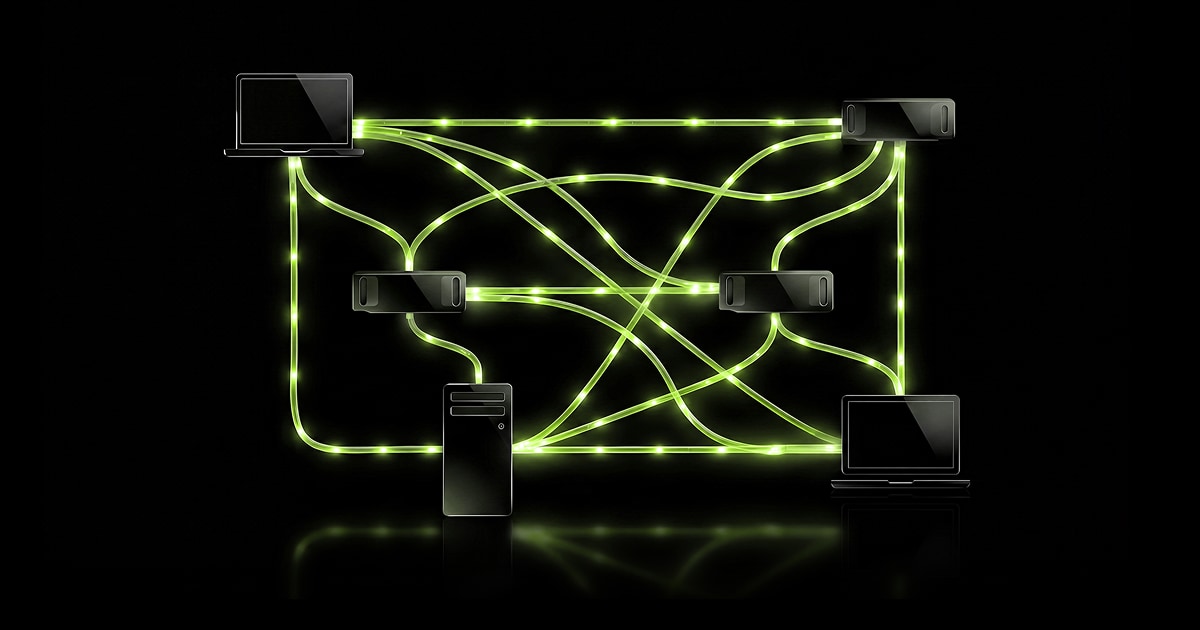
NVIDIA PAIR 在这种情况下会将多台计算机连接到同一个本地推理入口之后。应用通过当前计算机上的一个端点发出请求,PAIR 会选择一台能够运行所请求模型的节点并将任务发送过去。目前支持 Ollama 和 LM Studio。
不过,连接两台 PC 并不会变成一块巨大的 GPU。PAIR 减少的是多个独立请求在一块 GPU 前等待的时间。下面会先只在第二台 PC 上准备模型,以确认远程执行;随后再将相同模型添加到第一台 PC,以分配并发请求。
先确认一点:显存不会合并
在 PAIR 中,一个请求从头到尾都由一台选定的节点处理。它不支持 GPU 显存池化、将多块 GPU 变成一块逻辑 GPU、模型分片,或在节点间拆分正在进行的请求。
| 想做的事 | PAIR 适配性 | 原因 |
|---|---|---|
| 同时处理编程、搜索和摘要代理的独立请求 | 适合 | 可将每个请求放到不同的可执行节点 |
| 减少多个本地应用的推理排队 | 适合 | 提供 Ollama 和 OpenAI 兼容代理路径 |
| 用两块 24GB GPU 运行 48GB 模型 | 不适合 | 不会合并显存,也不会把模型拆分加载到节点上 |
| 按 PC 数量提升单个请求的生成速度 | 不适合 | 单个请求只会在一个节点上运行 |
在 NVIDIA 的公开演示中,使用 Qwen 3.6 35B A3B 的五个子代理,在一台 RTX Spark 笔记本电脑上平均耗时 18 分钟;在这台笔记本电脑、DGX Spark 和 RTX 5090 组成的三台机器上,平均耗时为 8 分 48 秒。不过,NVIDIA 也将其描述为特定配置下的非官方演示。由于未公开重复次数和耗时分布,因此不应将其理解为普遍承诺的 2 倍加速。
不是两台都要装,而是执行候选节点需要同一模型
计算机要接收请求,必须处于在线状态、正在运行 Ollama 或 LM Studio,并且拥有请求中指定的精确模型。在多个执行节点上复制同一模型,才能增加可接收该模型请求的候选节点。
反过来说,集群中的所有计算机并不都需要引擎和模型。运行应用的计算机只需加入 PAIR 集群并提供本地代理,不需要 GPU 或自己的推理引擎。请在实际处理请求的节点上准备引擎和模型。
首次试验请从两台规格相近的机器和一个小型共用模型开始。
当前调度器主要查看排队任务和经过平缓校正的 GPU 利用率,不会考虑 GPU 型号、可用内存、延迟、模型是否已加载到内存中或请求成本。混用规格差异很大的 PC 时,可能会选中较慢的节点,反而更难排查原因。
PAIR 本身可混用 Windows 11、Linux 和 macOS 上的 x64 与 arm64 节点,Windows on ARM 支持仍处于实验阶段。发行文件分别为 Windows 的.exe、Debian 系 Linux 的.deb以及 macOS 的.dmg。不过,仍需根据每个节点的操作系统、GPU、驱动程序和内存条件,单独确认引擎和所选模型能否实际运行。
通过官方下载连接两台 PC
你需要两台连接到同一可信本地网络的计算机、用于存放模型的空间,以及用于下载的互联网连接。执行请求的 PC 必须有足够内存来运行所选引擎和模型。无显示器服务器可以使用终端界面,但执行节点显示等部分功能受限,因此首次验证使用桌面应用更方便。
- 从NVIDIA PAIR 官方页面下载适用于各操作系统的文件。 Windows 请运行安装程序;macOS 请将
.dmg中的应用移至 Applications。在 Debian 系 Linux 中,请在下载目录运行sudo apt install./NVPAIR-Setup-*.deb。其他 Linux 发行版可能需要从源代码构建。 - 在每台计算机上打开 PAIR。 在首次运行设置中,你可以安装并启动 Ollama 或 LM Studio,也可以选择已在运行的引擎。第一台 PC 可以仅作为发送请求的客户端,因此不需要自己的引擎。在第二台 PC 上,启动实际处理请求的引擎,并确认 Overview 中显示该节点及其引擎状态。
- 从第一台 PC 邀请第二台 PC。 打开Add node或Settings → Cluster → Available nodes,选择另一台 PC。在受邀请的 PC 上输入第一台 PC 显示的六位 PIN。如果自动发现失败,可以通过 IP 地址直接添加。如果使用限制严格的防火墙,请允许本地 LAN 上用于 mDNS 发现的UDP 5353、用于节点间服务的TCP 14318~14323,并确保所用引擎的Endpoints或Engine settings中显示的代理端口可在已配对节点之间访问。默认端口是 Ollama 11434 和 LM Studio 1234,但应以界面显示的实际值为准。通过 IP 直接添加时不依赖 mDNS 发现,但仍需要 TCP 14318~14323 和引擎代理端口。连接后,Connected nodes或 Overview 中应显示两台设备。
- 仅在第二台 PC 上准备首次验证用的模型。 在 Overview 中选择第二台 PC,然后前往Engine settings → Add model,下载一个能轻松装入该 PC 内存的小模型。如果引擎要求显式加载,也请点击Load。暂时不要在第一台 PC 上安装相同模型,以便将执行目标限制为第二台 PC。
- 从运行应用的第一台 PC 的 Endpoints 中复制实际地址。 Ollama 代理通常使用
http://127.0.0.1:11434,LM Studio 代理通常使用http://127.0.0.1:1234,但可能存在端口冲突或配置变更。不要手动输入默认值;请使用Endpoints界面显示的地址。 - 先检查模型列表,再发送聊天请求。 调用复制地址的
/v1/models,确认能看到第二台 PC 上准备的模型。接着发送 Ollama 和 LM Studio 都支持的 OpenAI 兼容/v1/chat/completions请求。curl <PAIR_BASE_URL>/v1/chat/completions \ -H "Content-Type: application/json" \ -d '{"model":"<MODEL_NAME>","messages":[{"role":"user","content":"请用一句话说明路由器的作用。"}]}' - 在 Overview 的 Jobs 中确认是否由第二台 PC 执行。 如果任务卡片的Ran on或Running on显示第二台 PC,就说明发送到第一台 PC 回环端点的请求已在另一节点执行。如果两边已经安装了相同模型,请从第一台 PC 删除该模型,或将第一台 PC 排除在执行候选之外,再次发送请求,以便明确验证目标节点。
- 确认远程执行后,再将相同模型添加到第一台 PC。 此时,如果第一台 PC 满足执行条件,请在同一引擎中安装完全相同的模型标签,并在需要时点击Load。同时发送多个独立请求后,检查 Jobs 是否将第一台和第二台 PC 都记录为执行节点,即可继续进行负载分配测试。
不要直接连接另一台 PC 的端口
PAIR 的明文 HTTP 推理端点只在该计算机的回环地址,即127.0.0.1上接受请求。其设计并不是让另一台 LAN 计算机直接连接到该 PC 的11434或1234端口。还需要在运行应用的计算机上安装 PAIR,并使用该计算机的本地端点。
已配对节点之间的主要通信使用经过身份验证的通道和双向 TLS。不过,六位 PIN 是用于初始信任设置的临时代码,部分节点发现辅助(discovery enrichment)和节点信息流量可能使用明文 HTTP。请在可信的家庭或私人办公室网络中连接,而不是在共享办公网络或公共 Wi-Fi 上连接,并且不要将 PAIR 或引擎端口暴露到互联网。
如果界面卡住,请先检查服务和端口。
如果 Overview 一直显示Loading...,请在Settings → Service中检查状态和日志,然后重启服务。如果 Endpoints 显示No engines are running,请先启动执行候选节点上的引擎。如果其他进程占用了代理端口,则需要在同一界面更改 PAIR 端口,或结束冲突进程。
成功标准不是最高速度,而是重叠请求的等待时间
验证时,如果只测量单个请求的每秒令牌数,就会错过 PAIR 的效果。请分别在一个节点和多个节点上同时发送相同的一组独立提示词,并比较总完成时间、每个请求的等待时间、失败数量和结果质量。还应保留 Jobs 中的执行节点记录,以便区分实际分配与单纯的速度变化。
也可以加入笔记本休眠、引擎停止、运行游戏等节点状态变化的情况。PAIR 的价值不在于强行运行一个巨型模型,关键在于像编程代理的多个子任务一样,当相互独立的请求同时到达时,将闲置的 PC 加入候选节点。
如果想深入了解
Getting Started with NVIDIA Personal AI Router — 可按实际菜单确认安装、PIN 配对、防火墙端口、模型准备、端点调用及 Jobs 验证。 docs.nvidia.com
Managing Engines in NVIDIA Personal AI Router — 详细说明 PAIR 如何检测和管理它安装的引擎以及已有的运行中引擎。 docs.nvidia.com
Known issues — 可查看调度器尚未考虑的 GPU 性能、内存、模型加载状态及当前限制。 docs.nvidia.com
Security: NVIDIA/Personal-AI-Router — 说明仅限回环的端点、双向 TLS 和可信 LAN 的边界。 github.com