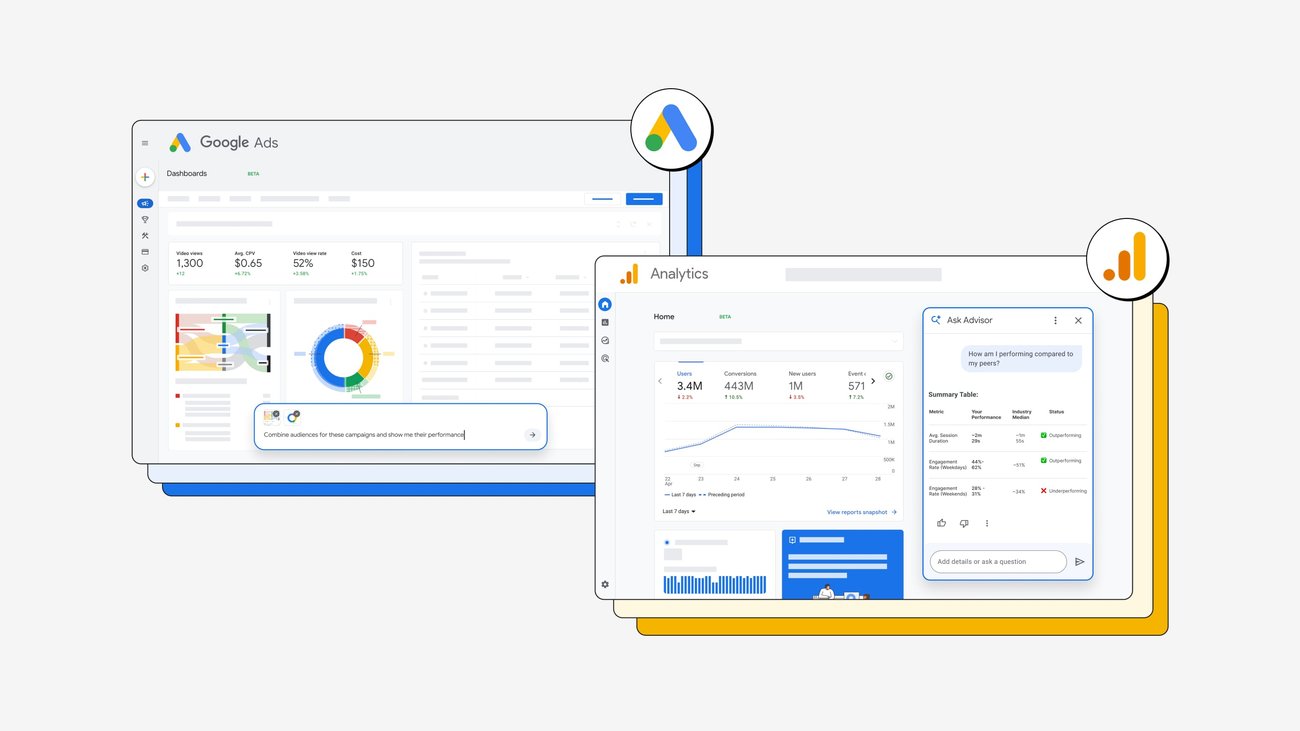
成果は落ちたのに、自社だけの問題か分からないとき
有料検索のコンバージョンが先月より減っています。キャンペーン設定が崩れたのか、季節的な変化なのか、似た事業者も同様に鈍化しているのかは、社内トレンドだけでは判断しにくいものです。結局、Google AdsとAnalyticsのレポートを行き来して、比較の基準から探し直すことになります。
Googleは2026年8月10日、Analytics Ask Advisorがキャンペーン成果を匿名化された類似事業者の平均と比較できるよう拡張されたと発表しました。 これは「業界全体の平均」や特定競合の実績を表示する機能ではありません。
ここで一つ区別が必要です。Ask Advisorの平均比較と、既存GA4レポートの中央値・パーセンタイルによるベンチマークでは、公式に確認されている範囲が異なります。キャンペーン変更の根拠として使うには、両方の結果を別々に取得し、比較基準まで記録する必要があります。
平均とパーセンタイルは別の経路で確認します
既存GA4レポートのベンチマークでは、自分のプロパティのトレンドラインと、ピアグループの中央値、25パーセンタイル、75パーセンタイルが表示されます。25の最上位業種分類と提供される下位カテゴリーから、ピアグループを変更できます。
Analytics Ask Advisorについて公式発表で確認できるのは、キャンペーン成果を匿名化された類似事業者の平均と比較することまでです。Ask Advisorがレポートと同じピアグループや計算式を使うか、中央値と25~75パーセンタイルをそのまま返すかは、公開資料では確認されていません。
必要な答えに応じて経路を選びましょう
- 自分の指標がピアグループの分布のどこにあるかを見るには、GA4標準レポートの中央値と25~75パーセンタイルを確認します。
- 特定キャンペーンを類似事業者の平均と比較するには、期間とキャンペーン範囲を指定してAnalytics Ask Advisorに質問します。
- 両者のピアグループと計算方法が同じだと確認できるまでは、一つの順位やスコアにまとめません。
レポートの絶対指標も、特定競合の元データを単純平均した値として解釈してはいけません。たとえばエンゲージメントのあったセッションのベンチマークは、ピアグループのアクティブユーザー当たりエンゲージメントのあったセッションに、自分のプロパティのアクティブユーザー数を掛けて推定されます。Active usersのみ例外で、ピアグループの実際のアクティブユーザー数を使用します。
インストール不要で、まずGA4レポートを確認しましょう
別のプログラムやAPIキーは不要です。GoogleアカウントでGoogle Analyticsにログインし、分析するGA4プロパティを選択します。データ共有設定を自分で変更するには、Analyticsアカウント レベルのEditor以上の権限が必要です。
- レポートベンチマークのデータ共有設定を確認します。
Admin > Account detailsで、Modeling contributions & business insightsがオンになっているか確認してください。オフの場合は、アカウント レベルのEditor以上のユーザーが保存するか、アカウント管理者に依頼します。この設定は既存レポートのベンチマークに必要な条件であり、Ask Advisorの平均比較にも同様に必要かは公式資料では確認されていません。 - Acquisition overviewを開きます。
Reports > Lifecycle > Acquisition > Acquisition overviewへ移動し、対応する指標カードのベンチマーク バッジまたはトグルを探します。 - 分布が表示されることを確認します。
トグルをオンにしたとき、自分のプロパティのトレンドライン、ピアグループの中央値、25~75パーセンタイルの範囲が一緒に表示されれば、最初の確認は成功です。 - 比較対象が実際の事業に合っているか確認します。
Benchmarking peer groupで業種と下位カテゴリーを確認し、実際の顧客や事業モデルにより近い分類があれば変更します。 - 期間・チャネル・指標を一文で記録します。
たとえば「直近30日間のPaid Searchにおける対応指標Aは、ピアグループの中央値を下回り、25パーセンタイルを上回る」と記録します。Aと30日は形式を示す評価用の例なので、実際の指標と分析期間に置き換えてください。
ベンチマークデータは2024年5月30日以降の期間で利用でき、24時間ごとに更新されます。日付範囲が「今日」の場合や、カスタム指標・非対応指標を選択した場合は、ベンチマークが表示されないことがあります。
Ask Advisorを開く前に表示言語を確認しましょう
Analytics Ask Advisorが対象プロパティで利用可能なら、右上のAsk AdvisorアイコンまたはAnalytics検索バーからパネルを開けます。この機能は現在選択しているGA4プロパティのデータのみを処理し、現在のユーザーのAnalytics表示言語が英語である必要があります。
- Analyticsの表示言語を英語に設定します。
Admin > My Preferences > Languagesへ移動し、Englishを選択してSave changesをクリックします。言語はプロパティ共通の設定ではなく、ユーザーごとに管理する個人設定です。 - ログアウトしてから再ログインします。
表示言語の変更は、保存しただけではすぐに適用されないことがあります。Google Analyticsからログアウトし、再ログインして英語のインターフェースが表示されるか確認してください。 - 対象プロパティでAsk Advisorを開きます。
分析するGA4プロパティを選択した後、右上のAsk AdvisorアイコンまたはAnalytics検索バーを確認します。表示言語を変更して再ログインしてもアイコンがない場合、そのプロパティは対象外であるか、機能がまだ提供されていない可能性があります。 - 期間とキャンペーン範囲を指定して質問します。
評価用の例として、“Compare paid search campaign performance over the last 30 days with similar businesses.”と入力できます。Paid Searchと30 daysは、実際に調査するチャネル・キャンペーン・期間に置き換えてください。 - 類似事業者の平均比較が返されることを確認します。
指定したキャンペーンの成果が、匿名化された類似事業者の平均と比較して説明されれば成功です。中央値やパーセンタイルが必要な場合は、前の手順のGA4レポートを別途確認してください。
質問を英語で書くだけでは不十分です
確認すべきなのはGA4プロパティの言語ではなく、現在のユーザーのAnalytics表示言語です。表示言語を英語で保存し、ログアウトしてから再ログインしてください。それでも機能が表示されない場合、具体的な対象基準と追加言語の予定は公開されていないため、そのプロパティでの提供を待つ必要があるかもしれません。
分析と変更承認は別のフローです
Analyticsで見つかった差異がGoogle Adsの変更画面へ自動的に送られる単一のフローは、公式資料では確認されていません。Analytics Ask Advisorは選択したGA4プロパティを分析し、Google Ads Ask Advisorは別のAdsアカウントで成果調査と最適化提案を支援します。
| 機能 | 確認済みの役割 | 提供範囲と制限 |
|---|---|---|
| Analytics Ask Advisor | 選択したGA4プロパティを分析し、キャンペーンを匿名化された類似事業者の平均と比較 | Analytics表示言語を英語に設定したユーザーに対し、対象プロパティで提供 |
| GA4レポートのベンチマーク | ピアグループの中央値と25~75パーセンタイルを表示 | データ共有設定とデータ基準を満たす必要があり、一部指標は非対応 |
| Google Ads Dashboards | テキストプロンプトから視覚的なレポートと要約を作成 | 公式発表時点では英語アカウント向けベータ版で、Analytics向けDashboardsは近日提供予定 |
| Google Ads Ask Advisor | 成果調査、最適化提案、承認済み変更の実装 | ユーザー承認が必要で、MCCアカウントは現在非対応 |
Google Ads Ask Advisorは、ユーザーが承認した提案変更を実装できます。ただしGoogleは、提案の正確性と関連性を承認前に確認する責任はユーザーにあると明記しています。 適用前に、分析期間、対象キャンペーン、コンバージョン計測の状態が質問時と同じか確認してください。
最初の結果は二行に分けて残しましょう
最初の利用の目的は、一つの総合スコアを作ることではありません。GA4レポートでは対応指標がピアグループの中央値と25~75パーセンタイルのどこに位置するかを、Ask Advisorでは指定したキャンペーンが匿名化された類似事業者の平均とどのように異なるかを、それぞれ記録すればよいです。
レポートが表示されない場合は、データ共有設定、日付範囲、対応指標、データ基準を確認してください。Ask Advisorが表示されない場合は、個人の表示言語を英語で保存して再ログインしたか、そのプロパティで機能が提供されているかを確認する必要があります。比較結果を得た後も、Analyticsでの発見とGoogle Adsの変更提案は別々に確認・承認することが、現時点で確認されている利用範囲です。
さらに深く調べるなら
Evolve your marketing with new AI toolsでは、Analytics Ask Advisorの類似事業者比較と、英語アカウント向けGoogle Ads Dashboardsベータ版について、発表された範囲を確認できます。 blog.google
Benchmarkingは、GA4レポートのピアグループ、中央値・パーセンタイル、計算方法、表示の制限を説明する公式ヘルプです。 support.google.com
Ask Advisor in Google Analytics (Beta)では、アクセス場所、プロパティレベルの処理範囲、現在の言語条件を確認できます。 support.google.com
Personal user settingsでは、Analyticsの個人表示言語を変更するメニューと再ログイン手順を確認できます。 support.google.com