效果下降时,难以判断是否只是自己的问题
付费搜索转化次数比上月减少了。仅看内部趋势,很难判断是广告系列设置出了问题、季节性变化所致,还是相似企业也在同步放缓。最终,您不得不在 Google Ads 和 Analytics 报告之间来回查找比较基准。
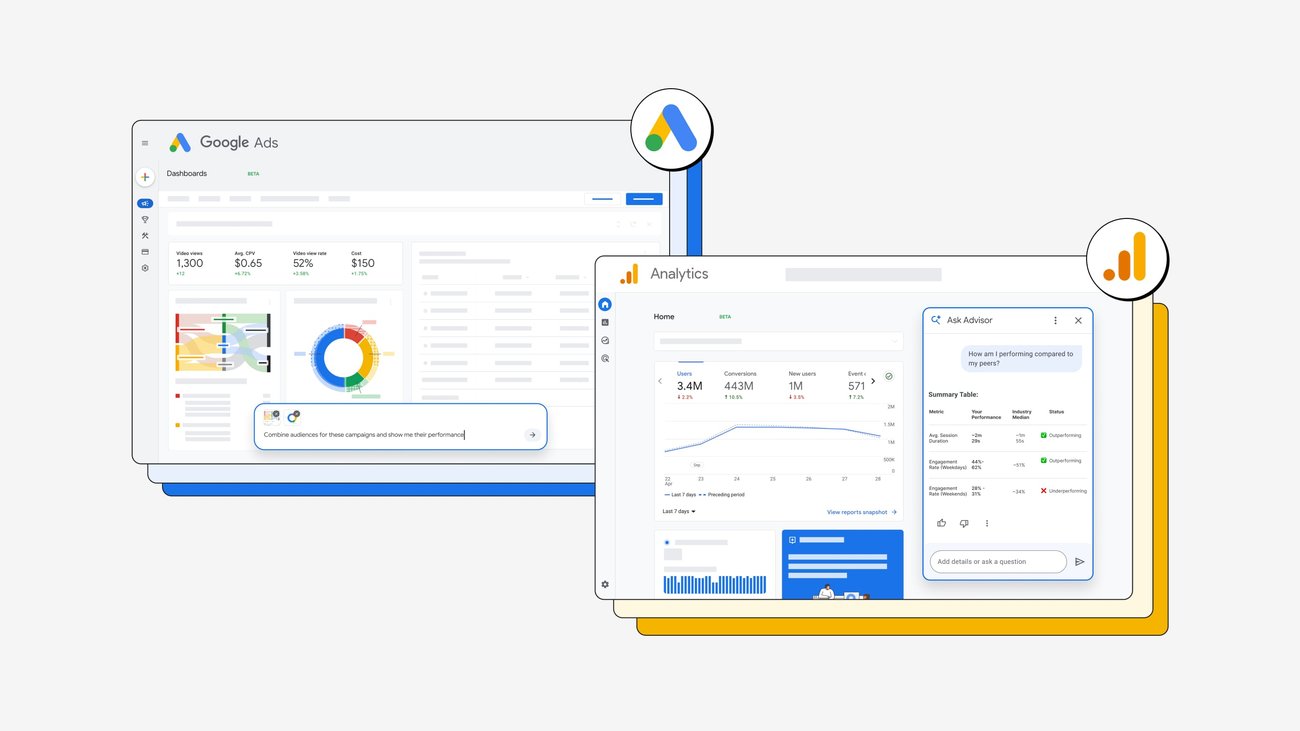
Google 于 2026 年 8 月 10 日宣布,Analytics Ask Advisor 已扩展为可将广告系列效果与匿名化相似企业平均值进行比较。 这项功能并不会显示“整个行业的平均值”或某个特定竞争对手的实际业绩。
这里需要区分一点:Ask Advisor 的平均值比较与现有 GA4 报告中的中位数和百分位基准测试,在官方确认的范围上有所不同。要将其作为调整广告系列的依据,您需要分别取得两类结果,并记录比较基准。
平均值和百分位数应通过不同路径查看
现有 GA4 报告基准测试会同时显示您属性的趋势线、同类群组中位数、第 25 百分位数和第 75 百分位数。您可以在 25 个顶级行业分类及所提供的子类别中更改同类群组。
对于Analytics Ask Advisor,官方公告所确认的范围仅限于将广告系列效果与匿名化相似企业平均值进行比较。公开资料并未确认 Ask Advisor 是否使用与报告相同的同类群组或计算公式,也未确认其是否原样返回中位数及第 25 至第 75 百分位数。
根据所需答案选择路径
- 若要了解自己的指标在同类群组分布中处于什么位置,请查看 GA4 标准报告中的中位数和第 25 至第 75 百分位数。
- 若要将特定广告系列与相似企业平均值比较,请在 Analytics Ask Advisor 中说明时间范围和广告系列范围后提问。
- 在确认两者的同类群组和计算方式相同之前,不要将它们合并为一个排名或分数。
也不要把报告中的绝对指标理解为特定竞争对手原始数据的简单平均值。例如,互动会话基准值是通过将同类群组中每位活跃用户的互动会话数乘以您属性的活跃用户数来估算的。Active users 是例外,它使用同类群组的实际活跃用户数。
无需安装,先查看 GA4 报告
无需单独安装程序或使用 API 密钥。使用 Google 账号登录Google Analytics,然后选择要分析的 GA4 属性即可。若要自行更改数据共享设置,您需要拥有 Analytics 账号级别的 Editor 或更高权限。
- 检查报告基准测试的数据共享设置。
在Admin > Account details中,确认Modeling contributions & business insights是否已启用。若已关闭,请让账号级别 Editor 或更高权限的用户保存更改,或请求账号管理员协助。该设置是现有报告基准测试的必要条件;官方资料尚未确认 Ask Advisor 平均值比较是否也同样需要此设置。 - 打开 Acquisition overview。
前往Reports > Lifecycle > Acquisition > Acquisition overview,在受支持的指标卡片中查找基准测试徽章或开关。 - 确认是否显示分布情况。
打开开关后,如果同时显示您的属性趋势线、同类群组中位数以及第 25 至第 75 百分位数范围,即表示首次检查成功。 - 检查比较对象是否符合实际业务。
在Benchmarking peer group中查看行业和子类别;如果存在更接近实际客户和业务模式的分类,请进行更改。 - 用一句话记录时间范围、渠道和指标。
例如:“最近 30 天,Paid Search 的受支持指标 A 低于同类群组中位数,但高于第 25 百分位数。”A 和 30 天是用于说明格式的示例,请替换为实际指标和分析期间。
基准测试数据适用于 2024 年 5 月 30 日之后的时间段,并每 24 小时更新一次。如果日期范围为“今天”,或者选择了自定义指标或不受支持的指标,基准值可能不会显示。
打开 Ask Advisor 前先检查显示语言
如果 Analytics Ask Advisor 已向符合条件的属性提供,您可以通过右上角的 Ask Advisor 图标或 Analytics 搜索栏打开面板。该功能仅处理当前所选 GA4 属性的数据,并且当前用户的 Analytics 显示语言必须为英语。
- 将您的 Analytics 显示语言设为英语。
前往Admin > My Preferences > Languages,选择English并点击Save changes。该语言不是属性共享设置,而是按用户管理的个人设置。 - 退出登录后重新登录。
仅保存显示语言更改可能不会立即生效。请退出 Google Analytics 后重新登录,并确认是否显示英语界面。 - 在目标属性中打开 Ask Advisor。
选择要分析的 GA4 属性后,查看右上角的 Ask Advisor 图标或 Analytics 搜索栏。若更改显示语言并重新登录后仍未显示图标,该属性可能不符合资格,或该功能尚未提供。 - 带上时间范围和广告系列范围进行提问。
作为评估示例,您可以输入 “Compare paid search campaign performance over the last 30 days with similar businesses.”。请将Paid Search和30 days替换为实际要调查的渠道、广告系列和时间范围。 - 确认是否返回相似企业平均值比较。
如果系统将指定广告系列的效果与匿名化相似企业平均值进行比较并加以说明,即表示成功。如需中位数或百分位数,请单独查看前述步骤中的 GA4 报告。
仅用英语撰写问题还不够
需要检查的不是 GA4 属性语言,而是当前用户的 Analytics 显示语言。请将显示语言保存为英语,然后退出登录并重新登录。如果功能仍未显示,由于具体资格标准和新增语言的时间表尚未公开,您可能需要等待该属性获得该功能。
分析和批准更改是两条独立流程
官方资料尚未确认存在一种单一流程,可将 Analytics 中发现的差距自动发送到 Google Ads 的更改页面。Analytics Ask Advisor 会分析所选 GA4 属性,而 Google Ads Ask Advisor 则在单独的 Ads 账号中支持效果调查和优化建议。
| 功能 | 已确认的作用 | 提供范围和限制 |
|---|---|---|
| Analytics Ask Advisor | 分析所选 GA4 属性,并将广告系列与匿名化相似企业平均值进行比较 | 面向将 Analytics 显示语言设为英语的用户,在符合条件的属性中提供 |
| GA4 报告基准测试 | 显示同类群组中位数和第 25 至第 75 百分位数 | 必须满足数据共享设置和数据门槛,部分指标不受支持 |
| Google Ads Dashboards | 通过文本提示生成可视化报告和摘要 | 在官方公告时面向英语账号处于 Beta 阶段,Analytics 版 Dashboards 即将推出 |
| Google Ads Ask Advisor | 效果调查、优化建议和已批准更改的实施 | 需要用户批准,目前不支持 MCC 账号 |
Google Ads Ask Advisor 可以实施您已批准的建议更改。不过,Google 明确表示,在批准之前,核实建议的准确性和相关性是用户的责任。 应用前,请确认分析期间、目标广告系列和转化衡量状态与提问时一致。
将首次结果分成两行记录
首次使用的目标不是创建一个综合分数。在 GA4 报告中,记录受支持指标位于同类群组中位数和第 25 至第 75 百分位数的哪个位置;在 Ask Advisor 中,记录指定广告系列与匿名化相似企业平均值有何差异即可。
如果报告未显示,请检查数据共享设置、日期范围、受支持指标和数据门槛。如果 Ask Advisor 未显示,请确认您是否已将个人显示语言保存为英语并重新登录,以及该属性是否已获得该功能。即使取得了比较结果,分别审核和批准 Analytics 发现与 Google Ads 更改建议,仍是目前已确认的使用范围。
如果想进一步深入了解
Evolve your marketing with new AI tools可帮助您确认 Analytics Ask Advisor 相似企业比较以及面向英语账号的 Google Ads Dashboards Beta 版的公告范围。 blog.google
Benchmarking是说明 GA4 报告同类群组、中位数和百分位数、计算方法及显示限制的官方帮助文档。 support.google.com
Ask Advisor in Google Analytics (Beta)可帮助您确认入口位置、属性级处理范围和当前语言要求。 support.google.com
Personal user settings可帮助您确认更改个人 Analytics 显示语言的菜单和重新登录步骤。 support.google.com