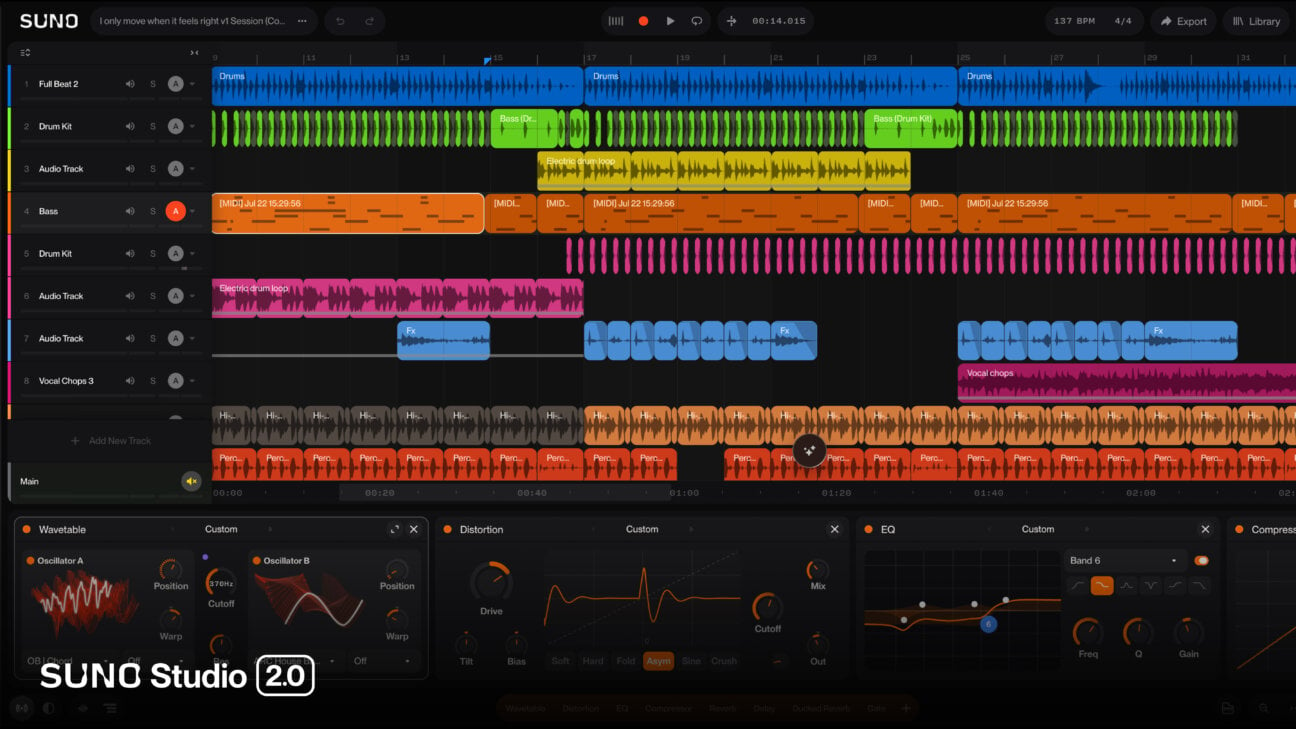
欲しいメロディはあるのに、言葉で説明するほうが難しい
ショート動画や製品動画用のBGMを作るとき、「落ち着いたシンセポップ」のような文章だけでは足りないことがあります。頭の中のメロディははっきりしているのに、テキストで生成すると別の曲になり、気に入らない箇所が一つあるだけで全体を作り直すことになります。
Suno Studio 2.0が縮めるのは、この隔たりです。自分で弾いたメロディやコード進行をMIDIクリップとして残し、そのクリップを条件に新しいオーディオを生成できます。文章を緻密に書く力よりも、欲しい音を数小節でも自分で入力する力が出発点に反映されるのです。
ただし、汎用DAWを丸ごと置き換えるものと考えるのは適切ではありません。外部VST・Audio Unitsの読み込みや既存DAWとの直接同期はできないため、Suno内で下書きを作り、ステムとして書き出して後続作業へ渡す制作環境に近いです。
インストール不要で、短いMIDIクリップから始めましょう
Studio 2.0は現在、Premier加入者向けに提供されているブラウザツールです。公式案内では、画面幅768px以上、SIMD(SSE4.1またはNeon)対応CPU、最低4GBのRAMが必要で、最新のChromeが推奨されています。外部MIDIコントローラーを使う場合は、ブラウザのMIDI権限も許可する必要があります。SafariはWeb MIDIに対応していません。
- Suno Studio公式ページでログインし、Open Studioを選択します。別途プログラムをインストールする必要はありません。開かない場合は、まず料金ページでアカウントのPremier加入状況を確認してください。
- 新規プロジェクトでMIDIトラックを作成します。画面下部の+ TrackまたはShift+Tを押し、MIDIを選択します。デフォルトのWavetableシンセが読み込まれたトラックが表示されれば準備完了です。
- 短いメロディを入力します。右下のキーボードアイコンで演奏用キーボードを開きます。MacではCmd+Kも使えます。録音するにはトラックをarmしてからShift+Rを押します。演奏が難しい場合は空のMIDI Clipを作成し、ピアノロールにノートを直接配置してもかまいません。
- MIDIクリップを選択してChatを開きます。Enterまたは円形のsparkleアイコンを押します。最初の入力例は、「選択したMIDIメロディを基に、落ち着いたシンセパッドの代替オーディオテイクを作ってください。中心となる音高とリズムは維持してください」です。これは機能の流れを確認するための例であり、元のメロディの保持を保証する公式文言ではありません。
- 候補を聴いて、一つだけCommitします。生成された代替案をAuditionで比較し、残すテイクをCommitします。続いてメトロノームをオンにし、そのトラックだけをソロ再生して、中心となる音とリズムが聞こえるか、タイミングが許容しがたいほどずれていないかを確認します。公式ドキュメントも、一部の生成結果はタイミングを厳密に確認するよう案内しています。
最初の成功基準は完成曲ではありません。選択したMIDIを基にした代替オーディオテイクが現れ、Auditionで比較したうえで一つをCommitできれば、基本の流れを身につけたことになります。メロディの保持とタイミングの許容範囲は、プロジェクトの用途に合わせて自分で判断する必要があります。
Chatは答えるだけのチャットボットではなく、セッションエディターです
Studio Chatの違いは、現在選択しているトラック・クリップとプロジェクトテンポを読み取り、実際の変更を行う点にあります。MIDIやオーディオの生成、曲構成の編集、カスタムエフェクトの作成ができます。代替テイクはCommit前に試聴でき、Chatで実行した変更は元に戻すこともできます。
そのため、リクエストには雰囲気だけを書くより、対象と保持条件も一緒に入れるほうが実用的です。「もっと良くして」ではなく、「選択したボーカルだけに温かい空間感を加え、元の音量と他のトラックは変えないで」のように範囲を定めます。この文も入力例にすぎず、結果を保証するものではありません。
Chatはまだベータ版であり、曖昧なリクエストには追加質問をすることがあります。音楽的な指示をどれほど正確に実行できるかを示す公開成功率もありません。したがって、最初の結果をすぐ確定するより、Audition、Commit、取り消しを小さな編集単位で繰り返すほうが安全です。
カスタムプラグインはVSTプラグインではありません
StudioにはCompressor、Convolution、Delay、Distortion、EQ、Gate、Reverbが内蔵されています。音量・パンだけでなく、プラグインパラメータも時間に応じてオートメーションできます。希望する効果をChatに説明してStudio内部用のカスタムエフェクトを作り、個人ライブラリに保存して他のStudioプロジェクトで再利用することもできます。
ここでいうプラグインは、一般的なDAWにインストールするVST・AUファイルとは異なります。Studioは外部VSTやAudio Unitsを読み込めず、既存DAWと直接同期することもできません。普段使うバーチャル音源やミキシングチェーンを維持したいなら、Studioでアイデアとパートを作ってからファイルとして渡す必要があります。
| 必要な作業 | Suno Studio内で可能 | 外部DAWへ渡す作業 |
|---|---|---|
| メロディ入力 | MIDIの読み込み・録音・ピアノロール編集 | 既存セッションとの直接同期 |
| サウンド編集 | 内蔵エフェクト・カスタムエフェクト・オートメーション | 所有するVST・AUの使用 |
| AI生成 | MIDIクリップを条件に代替オーディオを生成 | 外部プラグインチェーンを使った精密な後処理 |
| 受け渡し | マルチトラック・個別WAVステムの書き出し | 既存の制作環境で最終ミックス・マスタリング |
完成の判断は、ステムを渡せるかどうかで行いましょう
Studioでは曲全体または選択範囲を32-bit WAVまたはMP3で書き出せ、マルチトラックと個別WAVステムも渡せます。公式リリース案内では、高品質なマルチトラック・ステム書き出しを32-bit/48kHzと説明しています。
コンテンツ制作者なら、生成回数より先に三つを確認してください。映像カットに合うタイミングを保てるか、セリフと重なる楽器を個別ステムで下げられるか、外部編集者が後続作業をするためのファイルが十分に分かれているかです。この条件を満たすなら、Studioは完全なDAWでなくても、カスタムBGMの下書き室として使えます。
Premierの通常のSuno曲ダウンロードには月60回の上限が表示されますが、公式ヘルプはStudioワークフローにはこのダウンロード上限が適用されないと案内しています。料金プランのポリシーは変更される場合があるため、大量に書き出す前に最新の料金・ダウンロードページを再確認してください。
有料プランで作成したからといって、著作権が自動的に保証されるわけではありません。現行の規約では、Pro・Premierの加入期間中に生成された適格な出力についてSunoが保有する権利を譲渡しますが、その出力に著作権が成立することは保証していません。商用利用前に、承認された方法でダウンロードした出力であること、入力した音源と歌詞に必要な権利を持っていること、Remix制限が適用されるかを最新の規約で確認してください。
さらに深く知りたいなら
Introducing Studio 2.0 MIDI、Chat、オートメーション、マルチトラック書き出しを含む公式のリリース範囲を確認できます。 suno.com
MIDI in Studio MIDIトラック作成、コンピューターキーボード演奏、録音、ピアノロール編集の実際の操作方法がまとめられています。 help.suno.com
Studio Chat 選択したクリップを基準にリクエストする方法と、Audition・Commitの流れを確認するのに役立ちます。 help.suno.com
Audio Effects and Plugins in Suno Studio 内蔵エフェクトとオートメーション、カスタムエフェクトの保存範囲、外部プラグインの制限を確認できます。 help.suno.com



