원하는 멜로디는 있는데, 문장으로 설명하기가 더 어렵다
숏폼이나 제품 영상에 넣을 배경음악을 만들 때 “차분한 신스팝” 같은 문장만으로는 부족할 때가 있어요. 머릿속의 멜로디는 분명한데 텍스트로 생성하면 다른 곡이 나오고, 마음에 안 드는 부분 하나 때문에 전체를 다시 뽑게 됩니다.
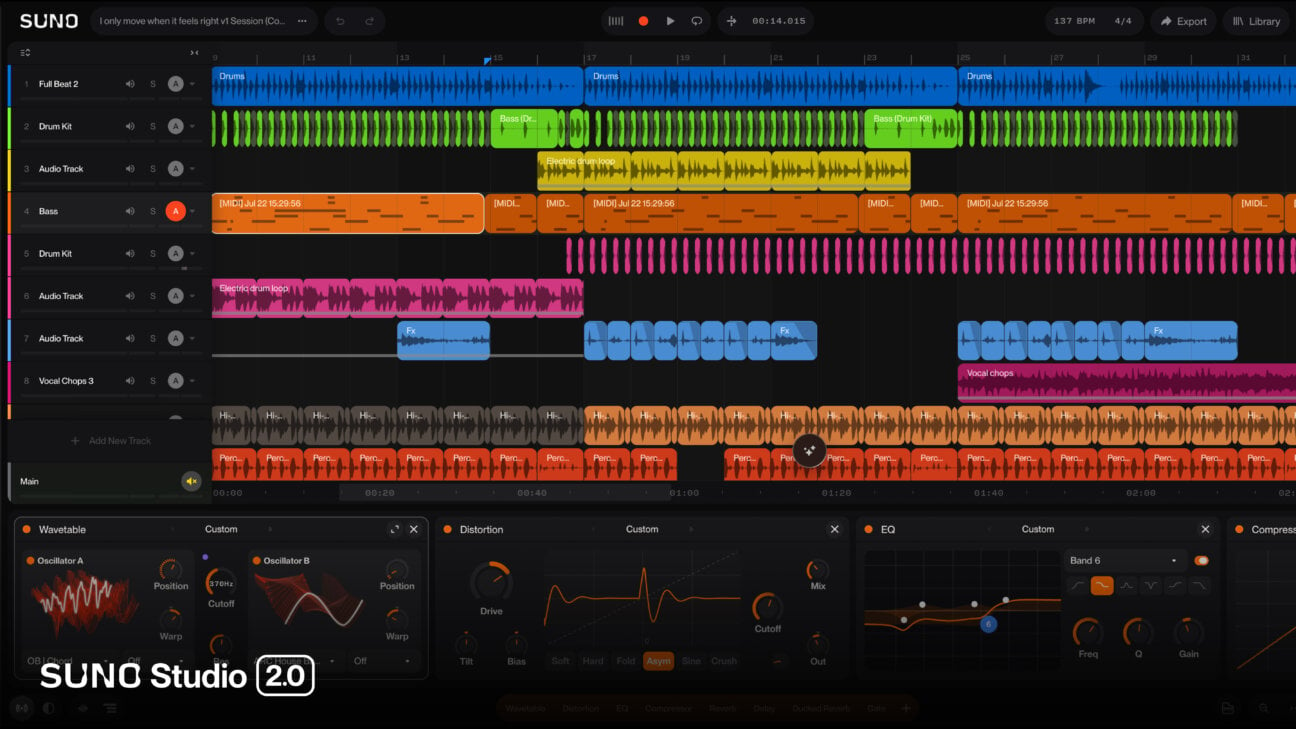
Suno Studio 2.0이 줄여주는 건 이 간격이에요. 직접 친 멜로디나 코드 진행을 MIDI 클립으로 남긴 뒤, 그 클립을 조건으로 새 오디오를 생성할 수 있습니다. 문장을 정교하게 쓰는 능력보다 원하는 음을 몇 마디라도 직접 입력하는 능력이 출발점에 반영되는 거죠.
다만 범용 DAW를 통째로 대신한다고 생각하면 곤란합니다. 외부 VST·Audio Units를 불러오거나 기존 DAW와 직접 동기화할 수 없어서, Suno 안에서 초안을 만들고 스템으로 내보내 후속 작업으로 넘기는 제작 환경에 더 가깝습니다.
설치 없이, 짧은 MIDI 클립부터 만들어보세요
Studio 2.0은 현재 Premier 구독자에게 제공되는 브라우저 도구입니다. 공식 안내상 화면 폭 768px 이상, SIMD(SSE4.1 또는 Neon)를 지원하는 CPU와 최소 4GB RAM이 필요하며 최신 Chrome이 권장됩니다. 외부 MIDI 컨트롤러를 쓴다면 브라우저의 MIDI 권한도 허용해야 해요. Safari는 Web MIDI를 지원하지 않습니다.
- Suno Studio 공식 페이지에서 로그인하고 Open Studio를 선택합니다. 별도 프로그램을 설치할 필요는 없습니다. 열리지 않는다면 가격 페이지에서 계정의 Premier 구독 상태를 먼저 확인하세요.
- 새 프로젝트에서 MIDI 트랙을 만듭니다. 화면 아래의 + Track 또는 Shift+T를 누르고 MIDI를 선택하세요. 기본 Wavetable 신스가 로드된 트랙이 나타나면 준비가 끝난 겁니다.
- 짧은 멜로디를 입력합니다. 오른쪽 아래 키보드 아이콘으로 연주 키보드를 여세요. Mac에서는 Cmd+K도 사용할 수 있습니다. 녹음하려면 트랙을 arm한 뒤 Shift+R을 누릅니다. 연주가 어렵다면 빈 MIDI Clip을 만들고 피아노롤에 노트를 직접 배치해도 돼요.
- MIDI 클립을 선택하고 Chat을 엽니다. Enter 또는 원형 sparkle 아이콘을 누르세요. 첫 입력은 예를 들어 “선택한 MIDI 멜로디를 바탕으로 차분한 신스 패드 오디오 대체 테이크를 만들어줘. 핵심 음높이와 리듬은 유지해줘”처럼 쓸 수 있습니다. 이는 기능 흐름을 확인하기 위한 예시이며, 원본 멜로디 보존을 보장하는 공식 문구는 아닙니다.
- 후보를 듣고 하나만 Commit합니다. 생성된 대안을 Audition으로 비교한 뒤 유지할 테이크를 Commit하세요. 이어서 메트로놈을 켜고 해당 트랙만 솔로로 재생해 핵심 음과 리듬이 들리는지, 박자가 허용하기 어려울 만큼 밀리지 않는지 확인합니다. 공식 문서도 일부 생성물의 타이밍을 엄격히 점검하라고 안내해요.
첫 성공 기준은 완성곡이 아닙니다. 선택한 MIDI를 바탕으로 오디오 대체 테이크가 나타나고, Audition으로 비교한 뒤 하나를 Commit할 수 있으면 기본 흐름을 익힌 거예요. 멜로디 보존과 박자 허용 범위는 프로젝트 용도에 맞춰 직접 판단해야 합니다.
Chat은 답변만 하는 챗봇이 아니라 세션 편집기입니다
Studio Chat의 차이는 현재 선택한 트랙·클립과 프로젝트 템포를 읽고 실제 변경을 만든다는 데 있어요. MIDI나 오디오를 생성하고, 곡 구조를 편집하거나 커스텀 이펙트를 만들 수 있습니다. 대체 테이크는 Commit하기 전에 들어볼 수 있고, Chat으로 실행한 변경은 되돌릴 수도 있어요.
그래서 요청에는 분위기만 적기보다 대상과 보존 조건을 같이 넣는 편이 실용적입니다. “더 좋게 만들어줘” 대신 “선택한 보컬에만 따뜻한 공간감을 더하되 원래 음량과 다른 트랙은 바꾸지 마”처럼 범위를 정하는 거예요. 이 문장도 입력 예시일 뿐 결과를 보장하지는 않습니다.
Chat은 아직 베타이며 모호한 요청에는 추가 질문을 할 수 있습니다. 음악적 지시를 얼마나 정확하게 수행하는지 보여주는 공개 성공률도 없어요. 따라서 첫 결과를 바로 확정하기보다 Audition, Commit, 실행 취소를 작은 편집 단위로 반복하는 편이 안전합니다.
커스텀 플러그인은 VST 플러그인이 아닙니다
Studio에는 Compressor, Convolution, Delay, Distortion, EQ, Gate, Reverb가 내장돼 있습니다. 볼륨·팬뿐 아니라 플러그인 파라미터도 시간에 따라 자동화할 수 있어요. 원하는 효과를 Chat에 설명해 Studio 내부용 커스텀 이펙트를 만들고, 개인 라이브러리에 저장해 다른 Studio 프로젝트에서 재사용할 수도 있습니다.
여기서 말하는 플러그인은 일반 DAW에 설치하는 VST·AU 파일과 다릅니다. Studio는 외부 VST와 Audio Units를 불러오지 못하고 기존 DAW와 직접 동기화하지도 않아요. 평소 쓰던 가상악기와 믹싱 체인을 유지해야 한다면 Studio에서 아이디어와 파트를 만든 뒤 파일로 넘겨야 합니다.
| 필요한 일 | Suno Studio 안에서 가능 | 외부 DAW로 넘길 일 |
|---|---|---|
| 멜로디 입력 | MIDI 가져오기·녹음·피아노롤 편집 | 기존 세션과의 직접 동기화 |
| 사운드 편집 | 내장 효과·커스텀 효과·자동화 | 보유한 VST·AU 사용 |
| AI 생성 | MIDI 클립을 조건으로 대체 오디오 생성 | 외부 플러그인 체인을 이용한 정밀 후반 작업 |
| 전달 | 멀티트랙·개별 WAV 스템 내보내기 | 기존 제작 환경에서 최종 믹싱·마스터링 |
완성 여부는 스템을 넘길 수 있는지로 판단하세요
Studio에서는 전체 곡이나 선택 구간을 32-bit WAV 또는 MP3로 내보낼 수 있고, 멀티트랙과 개별 WAV 스템도 전달할 수 있습니다. 공식 출시 안내는 고품질 멀티트랙·스템 내보내기를 32-bit/48kHz로 설명합니다.
콘텐츠 제작자라면 생성 횟수보다 세 가지를 먼저 들어보세요. 영상 컷에 맞는 박자를 유지하는지, 대사와 겹치는 악기를 개별 스템으로 낮출 수 있는지, 외부 편집자가 후속 작업할 파일이 충분히 분리되는지예요. 이 조건을 만족한다면 Studio는 완전한 DAW가 아니어도 맞춤 배경음악의 초안실로 쓸 수 있습니다.
Premier의 일반 Suno 곡 다운로드에는 월 60회 한도가 표시되지만, 공식 도움말은 Studio 워크플로에는 이 다운로드 한도가 적용되지 않는다고 안내합니다. 요금제 정책은 바뀔 수 있으니 대량으로 내보내기 전에는 최신 가격·다운로드 페이지를 다시 확인하세요.
유료 플랜에서 만들었다고 저작권이 자동 보장되지는 않습니다. 현행 약관은 Pro·Premier 구독 기간에 생성한 적격 출력에 대해 Suno가 보유한 권리를 양도하지만, 해당 출력에 저작권이 성립한다고 보증하지는 않아요. 상업 이용 전에는 승인된 방식으로 다운로드한 출력인지, 입력한 음원과 가사에 필요한 권리가 있는지, Remix 제한이 적용되는지를 최신 약관에서 확인하세요.