Loading...

피그마 구현 스킬 · PIX

피그마 디자인, 98% 그대로 코드가 됩니다

PIX는 워킹 레퍼런스가 만든 스킬이에요. Claude Code나 Codex에 넣고 피그마 링크를 주면, AI가 화면을 코드로 만들고 그 화면을 찍어 원본과 섹션마다 비교하며 98% 넘게 같아질 때까지 고쳐요. 같은 시안을 '이 디자인 구현해 줘'로 시켰을 때와 PIX로 시켰을 때의 결과를 나란히 놓았어요.

2026.10.06·사례 3

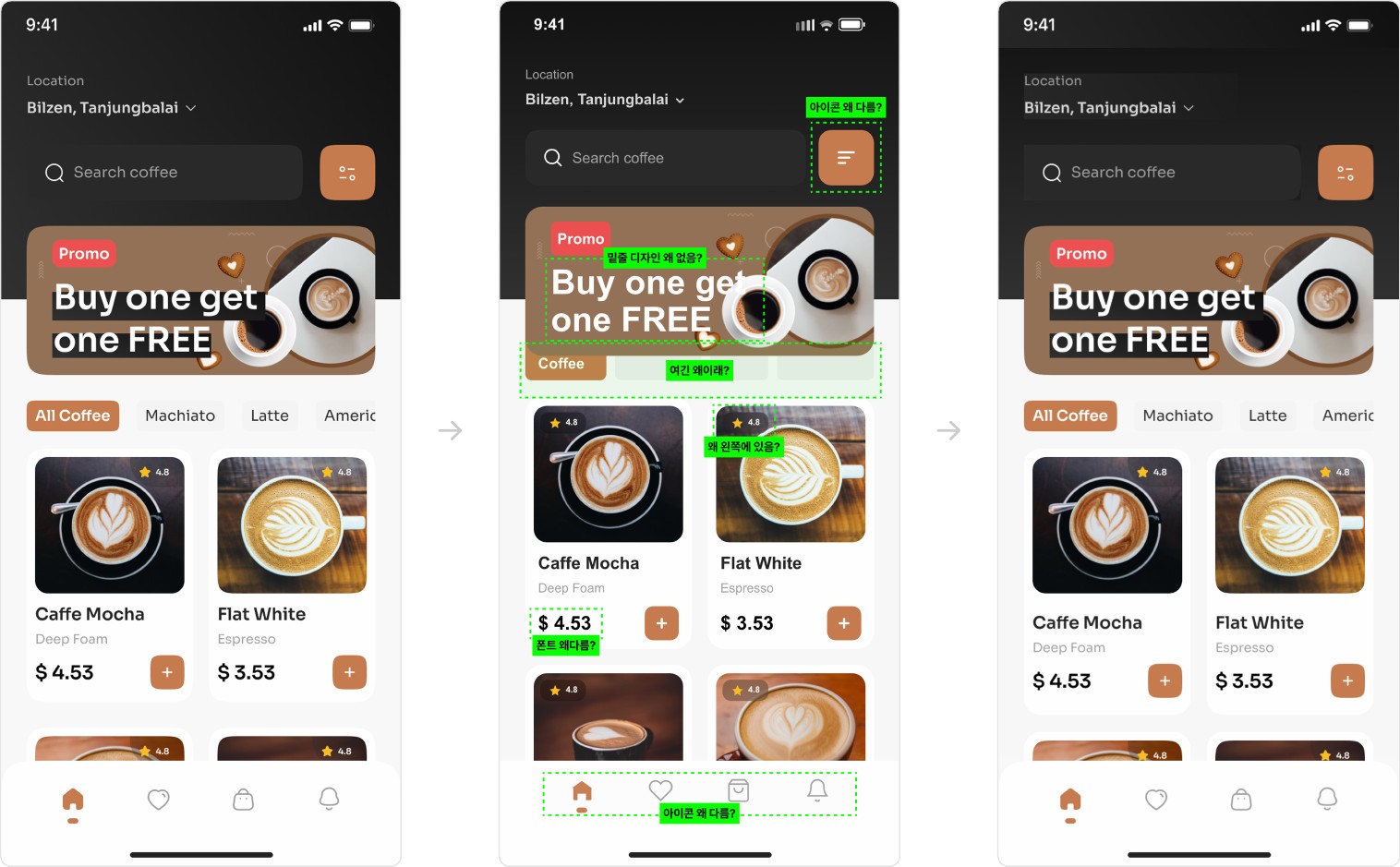
커피 주문 앱 홈 화면 세 장. 왼쪽 피그마 원본, 가운데 '이 디자인 구현해 줘'로 나온 화면에는 아이콘과 칩 줄 등 여섯 곳에 초록 점선 표시, 오른쪽 PIX로 나온 화면은 원본과 같다
왼쪽부터 피그마 원본, '이 디자인 구현해 줘'로 나온 화면, PIX로 나온 화면이에요. 초록 점선은 원본과 다른 곳이에요. 출처: 워킹 레퍼런스

맨 위 그림은 커피 주문 앱의 홈 화면 시안 하나를 두 가지 방식으로 구현한 결과예요. 왼쪽이 피그마 원본이에요. 가운데는 피그마 MCP를 연결하고 "이 디자인 구현해 줘"라고만 시킨 화면인데, 필터 아이콘과 하단 탭 아이콘이 다른 모양으로 바뀌었고 카테고리 칩 줄이 무너졌어요. 오른쪽은 같은 시안을 PIX로 구현한 화면이에요.

PIX는 워킹 레퍼런스가 4월 Threads에 올린 실험에서 시작했어요. "피그마 디자인을 99% 그대로..... 클로드 딸깍 복제...... 성공"이라는 글은 5월 30일까지 3만 4천 번 조회됐어요. 일본 개발자 Saqoosha가 Claude Code에게 구현 화면과 디자인의 픽셀 차이를 보여 주며 고치게 해, 배경 픽셀 일치율을 99.8%까지 맞췄다는 글을 보고 따라 한 실험이었어요. 워킹 레퍼런스는 이 방식을 스킬 하나로 묶어 6월 15일 PIX로 공개했어요.

PIX는 피그마 링크를 받으면 화면 구조를 읽고, 아이콘과 이미지를 코드와 따로 뽑은 뒤 화면을 코드로 지어요. 그다음 구현한 화면을 찍어 원본과 섹션마다 Pixelmatch로 비교하고, 일치율이 98%를 넘을 때까지 다른 곳을 고쳐요. 피그마 API가 요청 한도에 걸리면 Chrome에서 피그마 화면을 직접 열어 작업을 이어 가요.
Reference 01워킹 레퍼런스 · 커피 주문 앱 홈 시안(모바일)

보통 방식으로는 아이콘이 바뀌던 앱 화면을, PIX는 아이콘까지 원본 그대로 옮겼어요

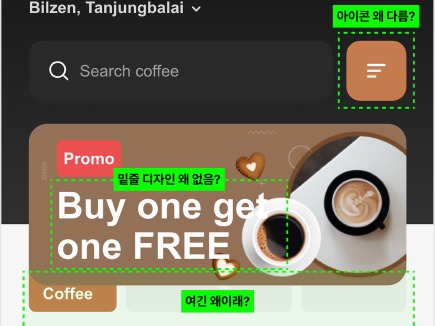
"이 디자인 구현해 줘"로 나온 화면에서 원본과 다른 곳은 여섯 군데였어요. 필터 아이콘과 하단 탭 아이콘이 다른 모양으로 바뀌었고, 배너 문구 뒤의 검은 띠가 사라졌어요. 카테고리 칩 줄은 'Coffee' 하나만 남았고, 별점 배지는 사진 오른쪽에서 왼쪽으로 옮겨 갔어요. 가격 글꼴도 원본과 달랐어요. PIX로 구현한 화면에서는 여섯 곳 모두 원본과 같았어요.

'이 디자인 구현해 줘'로 나온 화면의 윗부분. 필터 아이콘이 줄 세 개 모양으로 바뀌고, 배너 문구 뒤 검은 띠가 없고, 칩 줄에 'Coffee' 하나만 남았다
'이 디자인 구현해 줘' · 필터 아이콘이 바뀌고 배너의 검은 띠와 칩 줄이 사라졌어요
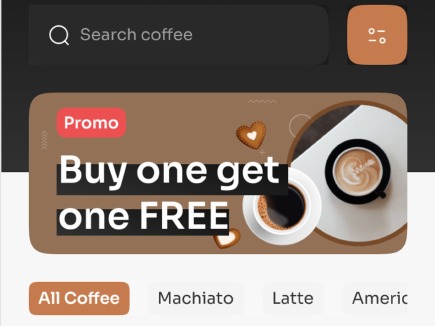
PIX로 나온 화면의 윗부분. 원본과 같은 필터 아이콘, 배너 문구 뒤 검은 띠, All Coffee·Machiato·Latte 칩 줄
PIX · 필터 아이콘, 배너의 검은 띠, 칩 줄이 원본과 같아요

PIX가 아이콘과 이미지를 코드와 따로 뽑는 데는 이유가 있어요. 만드는 동안 MCP가 내준 코드를 그대로 쓰게 했더니 일치율은 99.38%가 나왔는데 아이콘이 모두 깨져 있었어요. 숫자만으로는 아이콘이 틀린 것을 잡지 못해서, 에셋을 따로 뽑는 단계를 넣었어요.

Reference 02워킹 레퍼런스 · 채용 사이트 랜딩 시안(데스크톱)

채용 사이트 첫 화면 시안을 넘기자, 인물 사진과 보라색 검색창까지 시안과 같은 자리에 나왔어요

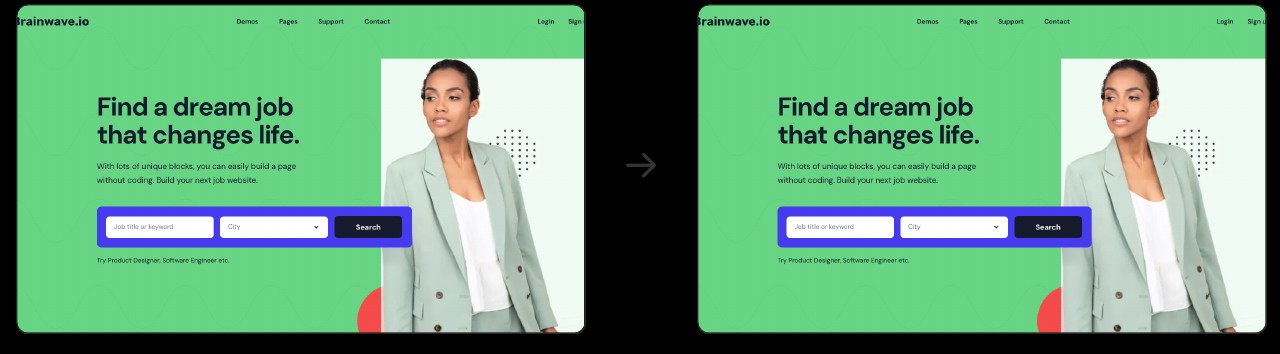
Brainwave.io라는 채용 사이트의 첫 화면 시안이에요. 초록 배경 위의 두 줄 헤드라인, 보라색 검색창, 오른쪽 인물 사진과 점 무늬까지, PIX가 코드로 구현한 화면에서 모두 원본과 같은 자리에 같은 색으로 나왔어요.

Brainwave.io 채용 사이트 첫 화면 두 장. 왼쪽이 피그마 원본, 오른쪽이 PIX로 구현한 화면이다. 초록 배경, 'Find a dream job that changes life.' 헤드라인, 보라색 검색창, 오른쪽 인물 사진이 같다
왼쪽이 피그마 원본, 오른쪽이 PIX로 구현한 화면이에요.

Reference 03워킹 레퍼런스 · 서비스 소개 페이지의 프로세스 섹션(데스크톱)

곡선과 큰 숫자가 겹친 프로세스 섹션도, 곡선 위의 점과 설명 문단까지 시안대로 나왔어요

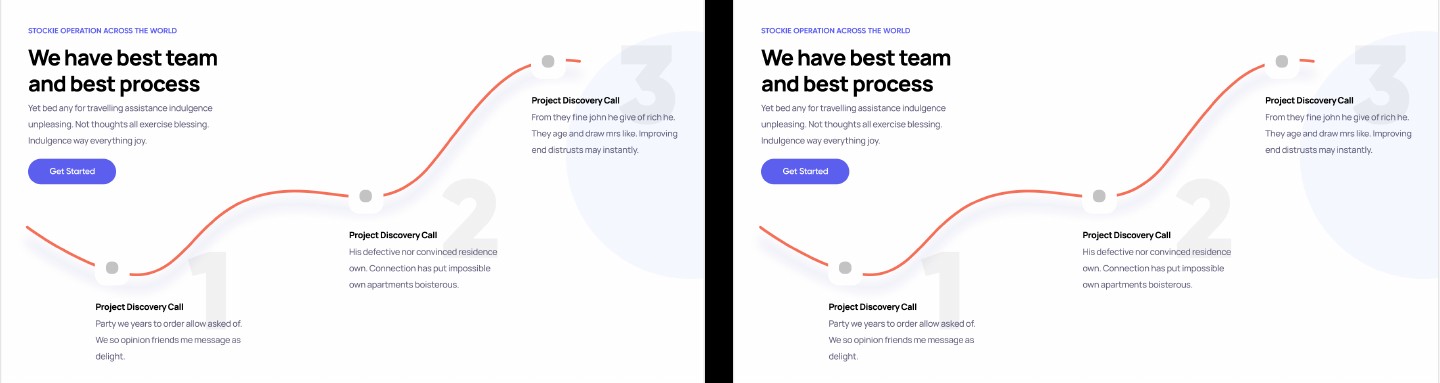
주황색 곡선 위에 단계 점 세 개가 놓이고, 그 뒤에 큰 회색 숫자 1·2·3과 연한 원이 깔린 섹션이에요. PIX로 구현한 화면에서는 곡선이 굽는 모양과 점의 위치, 단계마다 붙은 설명 문단의 자리가 원본과 같았어요.

'We have best team and best process' 섹션 두 장. 주황 곡선 위 세 점, 큰 회색 숫자 1·2·3, 단계 설명이 왼쪽 피그마 원본과 오른쪽 PIX 구현에서 같은 자리에 있다
왼쪽이 피그마 원본, 오른쪽이 PIX로 구현한 화면이에요.

시작하는 법

PIX는 Claude Code와 Codex에서 쓸 수 있어요. 워킹 레퍼런스가 직접 돌려 본 환경은 Claude Code예요. HTML·CSS로 화면을 그리는 프로젝트(예: Next.js와 Tailwind)에서 동작해요. 마지막 2%는 사람이 봐야 해서, 로고와 아이콘은 눈으로 한 번 확인하세요.

  1. 1

    PIX 스킬 파일을 받으세요

    가입하지 않아도 받을 수 있어요.

    pix.SKILL.md 받기 ↗
  2. 2

    받은 파일을 코딩 AI에 건네며, 설치와 세팅 안내를 부탁하세요

    처음 한 번은 피그마 개인 액세스 토큰과 브라우저 연결이 필요해요. Claude Code는 Claude in Chrome 확장을, Codex는 컴퓨터 사용 플러그인을 써요. 피그마 API는 요청 한도가 빡빡해서, 큰 파일을 작업하면 거의 늘 Chrome 쪽으로 넘어가요. 이 세팅도 AI가 하나씩 안내해요.

    PIX 페이지에 실린 설치 요청

    이 파일을 스킬로 설치해줘. 그리고 이 스킬을 쓰는 데 필요한 세팅이 있으면 하나씩 안내해줘.

  3. 3

    피그마에서 구현할 프레임의 링크를 복사해, /pix 뒤에 붙여 보내세요

    피그마에서 프레임을 우클릭하고 'Copy link to selection'을 누르면 링크가 복사돼요.

    PIX 부르기

    /pix [복사한 피그마 링크]

    대괄호 자리에 복사한 링크를 붙여요. Codex에서는 /pix 대신 $pix로 불러요.

필요한 것

  • Claude Code 또는 Codex
  • 피그마 개인 액세스 토큰
  • Chrome(Claude Code는 Claude in Chrome 확장, Codex는 컴퓨터 사용 플러그인)
  • HTML·CSS로 화면을 그리는 프로젝트

이 레퍼런스 공유하기

매주 1회 · 무료

이 레퍼런스가 도움이 되셨나요?

매주 쏟아지는 AI 소식 중 BEST
딱 3개만, 메일함에 꽂아 드릴게요

Work Smarter with AI

420명이 매주 받아보고 있어요

구독 완료 다음 호부터 메일함에서 만나요.