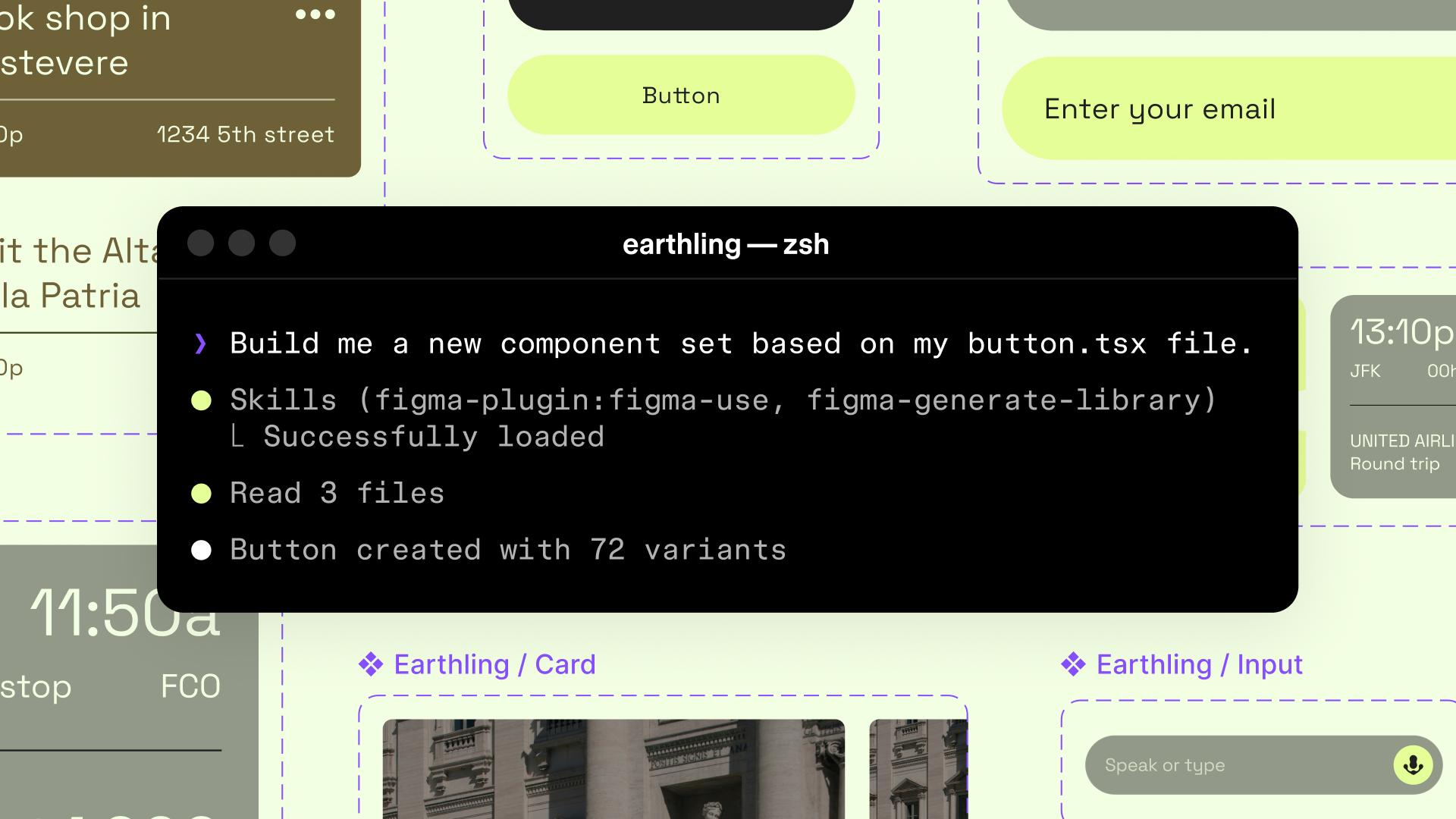
开发者用代码实现了14个页面,但Figma里只有4个。代理找到了其余10个,直接放到了Figma画布上。用的是设计系统组件。
到底新增了什么?
2026年5月,Figma正式为MCP服务器添加了代理写入权限(Write to Canvas)。在此之前,Figma MCP只能走"设计→代码"这一个方向。现在方向反转了——代理可以直接在Figma画布上生成和修改框架。
核心工具有两个。use_figma让代理能用设计系统的组件、变量、令牌在画布上生成和修改框架;generate_figma_design则将实时应用的HTML转为可编辑的Figma图层。
支持的客户端也大幅增加了。Claude Code、Cursor、Codex、Warp、Augment、Factory、Firebender、VS Code Copilot——几乎所有支持MCP的AI编程工具都可以使用。
不过这次更新真正的亮点是Skills系统。Skills是将团队约定打包为Markdown文件的可复用指令集。把"始终使用设计令牌"、"只从这个组件库获取"这样的规则写一次,代理就会每次都遵循这些规则。
具体有什么变化?
旧版Figma MCP(只读)和新的Write to Canvas看起来相似,但完全是两回事。之前是代理从Figma获取设计数据,用来更好地写代码。现在代理直接在Figma里创建东西——还是用你的设计系统组件。
| 旧版Figma MCP | Write to Canvas | |
|---|---|---|
| 代理权限 | 只读(提取设计数据) | 读写(生成和修改框架) |
| 设计系统利用 | 代码生成时参考 | 用实际组件、变量、令牌生成 |
| 协作方式 | 开发工具 → 手动更新Figma | 画布与代码库自动保持连接 |
| 团队约定执行 | 每次提示都要重新说明 | Skills写一次 → 始终一致执行 |
Bitovi的Ali Shouman实际测试后发现,代理在创建页面时会先创建需要的基础组件,再复用它们来组装页面。不是简单地截图上传,而是真正理解了Figma的组件层级结构。
但局限也很明显。没有明确指示的话,代理不会自动识别连接的设计系统,而是倾向于硬编码而非使用变量。这就是为什么需要Skills——没有Skills会得到不确定的结果。
核心要点
设计系统越完善,Write to Canvas效果越好。命名规范、组件结构、令牌体系越清晰,代理的输出就越整洁。
快速上手:关键步骤
- 连接MCP服务器
远程服务器(推荐):claude mcp add --transport http figma https://mcp.figma.com/mcp
需要Figma Professional Plan + Full席位。Dev席位仅限只读。 - 注册Skills文件
从Figma Community下载9个官方Skills,有/figma-use、/sync-figma-token等。根据团队约定修改后,注册到MCP客户端设置中。 - 通过文件URL提供上下文
在提示词中直接粘贴Figma文件URL:「在这个文件中创建按钮组件集:figma.com/file/...」 - 从小事开始测试
先从一个组件而不是复杂页面开始。有20KB输出限制,大型任务需要分步进行。 - 先在草稿中实验
先在草稿文件而不是生产文件中尝试。代理可能不按预期运行。这是Beta质量,必须手动审查。
注意
图片资源和自定义字体目前不支持。未发布的组件也不在Code Connect集成范围内。
深入了解
Agents, Meet the Figma Canvas Write to Canvas功能的官方发布博客,对背景和愿景的解释最为准确。 figma.com
Workflow Lab: Expanding the Canvas with Figma MCP 用真实团队场景展示三种代理工作流的实践指南。 figma.com
Write to Canvas — Figma开发者文档 use_figma工具的技术规格、限制和支持客户端列表的官方文档。 developers.figma.com
Figma MCP写入权限实战测试 6个场景的实际测试结果评测,坦诚呈现优势与限制。 bitovi.com
AI代理画布对设计师意味着什么 包含设计系统质量决定代理输出质量这一核心洞察。 muz.li