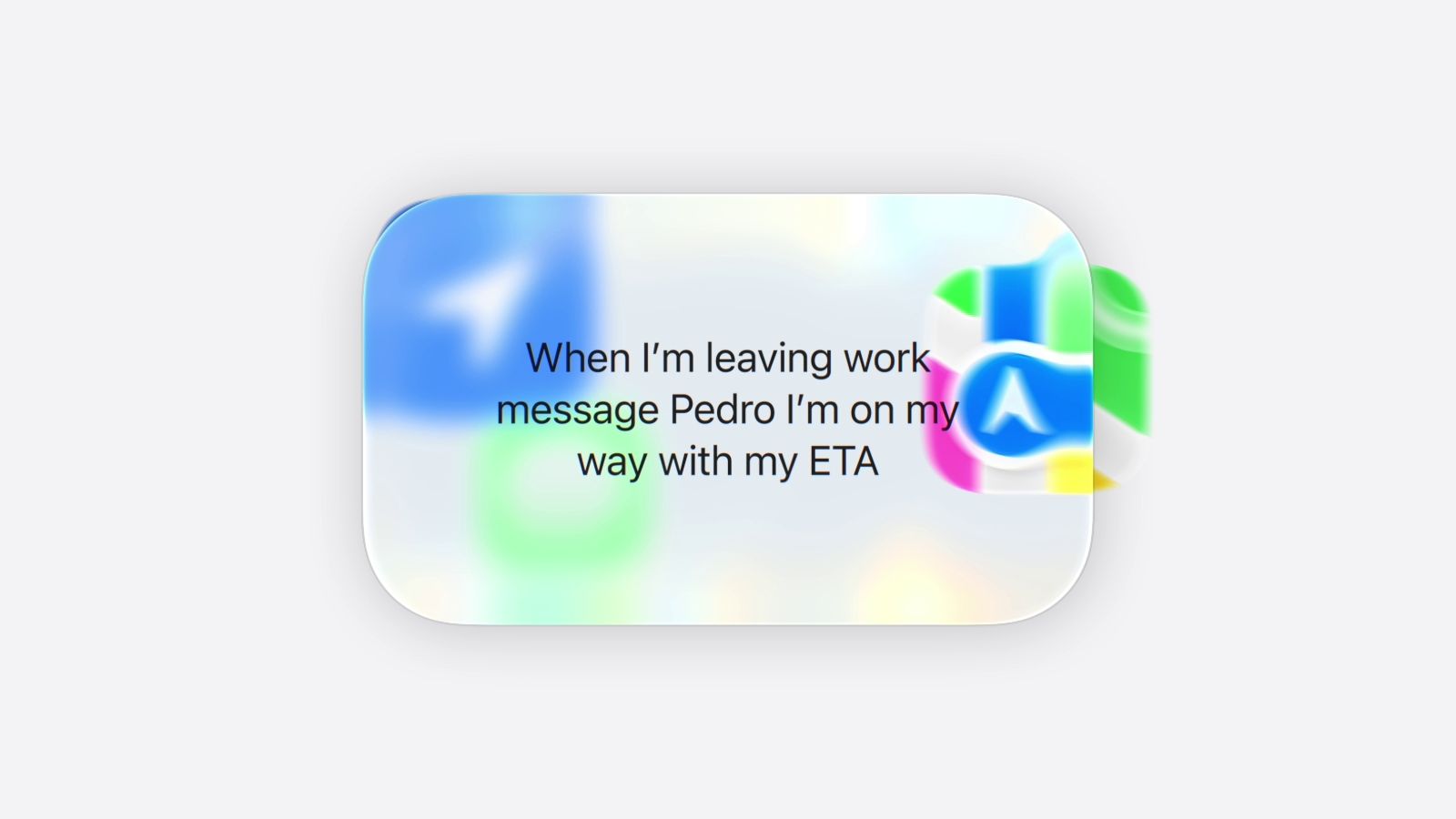
「退勤したらPedroにETA送って」— この一言を入力したら、Shortcutsが自動で位置検知 → Maps所要時間計算 → Messages送信まで繋いでくれました。WWDC 2026でAppleが見せたデモです。
2017年のWorkflow買収から始まったiPhone自動化ツールが、9年越しにはじめて一般ユーザーへの扉を開きました。
なぜ9年間パワーユーザー専用だったのか
iPhoneユーザーは全世界で15億人以上。でもShortcutsを実際に使っている人は何%でしょう?AppleがWorkflowを買収してShortcutsをiOSに標準搭載して9年が経ちますが、このアプリはずっとパワーユーザー向けでした。
理由は明快です。自動化を一つ作るには、「アクション」ブロックを一つずつ探して配置し、変数を管理し、アプリごとの動作を理解する必要がありました。「退勤したら家族にメッセージ送って」という簡単そうな自動化でも、位置トリガー設定・Maps連携・連絡先変数指定・条件分岐設定が必要だったんです。
AppleのHome Software担当シニアマネージャー、Cecilia Dantasもこう認めています。「Shortcutsはとても強力ですが、作成プロセスは複雑に感じることがあります」。公式見解がこれです。
パワーユーザーの間でもShortcutsは「デバッグ地獄」として知られていました。何かうまくいかない時にエラーメッセージもなく止まり、データフローの追跡は「考古学」と呼ばれていたほどです。
iOS 27 AIが変えたこと
iOS 27の新しいShortcutsでは、最初の画面から変わっています。「ショートカットで何をしたいか教えてください」という入力フィールドが表示されるんです。そこに自動化したいことを普通の言葉で書くだけで、Apple Intelligenceが数秒でワークフローを組み立ててくれます。
最も重要な設計ポイントは、生成されたショートカットが通常のエディタにそのまま展開されることです。チャットインターフェースの裏に隠されるブラックボックスではありません。全アクションが見えて、直接編集できます。AppleはこれをShortcutsの置き換えではなく「AIオンボーディングレイヤー」として設計したんです。
もう一つ大きく変わったのがAI条件ロジックです。従来のShortcutsはif-elseの固定ルールでしたが、今では「このメールが営業メッセージっぽければアーカイブ、急ぎそうならフラグを立てて」のようなAI判断ベースの分岐が可能になりました。軽量なAIエージェント的動作が実現しています。
| 従来のShortcuts | iOS 27 Shortcuts AI | |
|---|---|---|
| 開始方法 | 空白キャンバス+手動アクション検索 | 自然言語で入力 |
| 条件分岐 | 固定ルール(if-else) | AI判断ベースの分岐 |
| 修正方法 | ブロックを直接編集 | 言葉で修正依頼 |
| サードパーティ連携 | 手動設定が必要 | Actions APIで自動認識 |
| 入門ハードル | パワーユーザー向け | 誰でも |
AIで全部できるわけじゃないですよ
実際のテスト結果では、単一目的のタスクや位置・時間トリガーはよく動きます。一方でテキスト解析・複雑な分岐・URLパラメーター処理は、AI初稿が出ても手動確認が必要でした。「実行前に全アクションを必ず確認せよ」がAppleの公式推奨です。
今すぐ試す方法
iOS 27の正式リリースは9月ですが、開発者ベータ(6月開始)とパブリックベータ(7月予定)で先行体験できます。効果的なプロンプトパターンから始めるのがおすすめです。
- ベータに参加する
開発者はdeveloper.apple.com、一般ユーザーはbeta.apple.comからパブリックベータを登録してiOS 27をインストール。 - プロンプトの型を覚える
「[トリガー]になったら、[アプリ名]で[結果]する」パターンが最も正確です。アプリ名を明示的に書くのが鍵。
例:「毎朝7時に天気アプリで今日の天気を確認して、傘が必要なら通知する」 - シンプルなものから始める
マルチアプリの自動化に挑む前に、単一アプリの単純なタスクでテストしましょう。信頼性が格段に高いです。 - 生成後は必ず確認する
AIが生成した全アクションを実行前に開いて確認してください。「省電力モードをオンにしたのかオフにしたのか」のようなミスが実際に出ています。 - 言葉で修正する
何かおかしければ、入力欄に「ポッドキャストも一緒に再生して」と追加依頼するだけ。既存のショートカットに追加してくれます。
今すぐ試せるプロンプト5選
・「退勤場所を離れたら、Mapsで到着予定時間を計算して家族にMessagesで送る」
・「毎週月曜日の朝、週末の未読メールをまとめてメモアプリに追加する」
・「明日の天気予報に雨があったら、アラームの30分前に傘の通知を送る」
・「特定の連絡先から電話が来たら音楽を自動で一時停止してボリュームを下げる」
・「帰宅したらライトをオンにしてエアコンを25度に設定する」(HomeKitデバイス必要)



