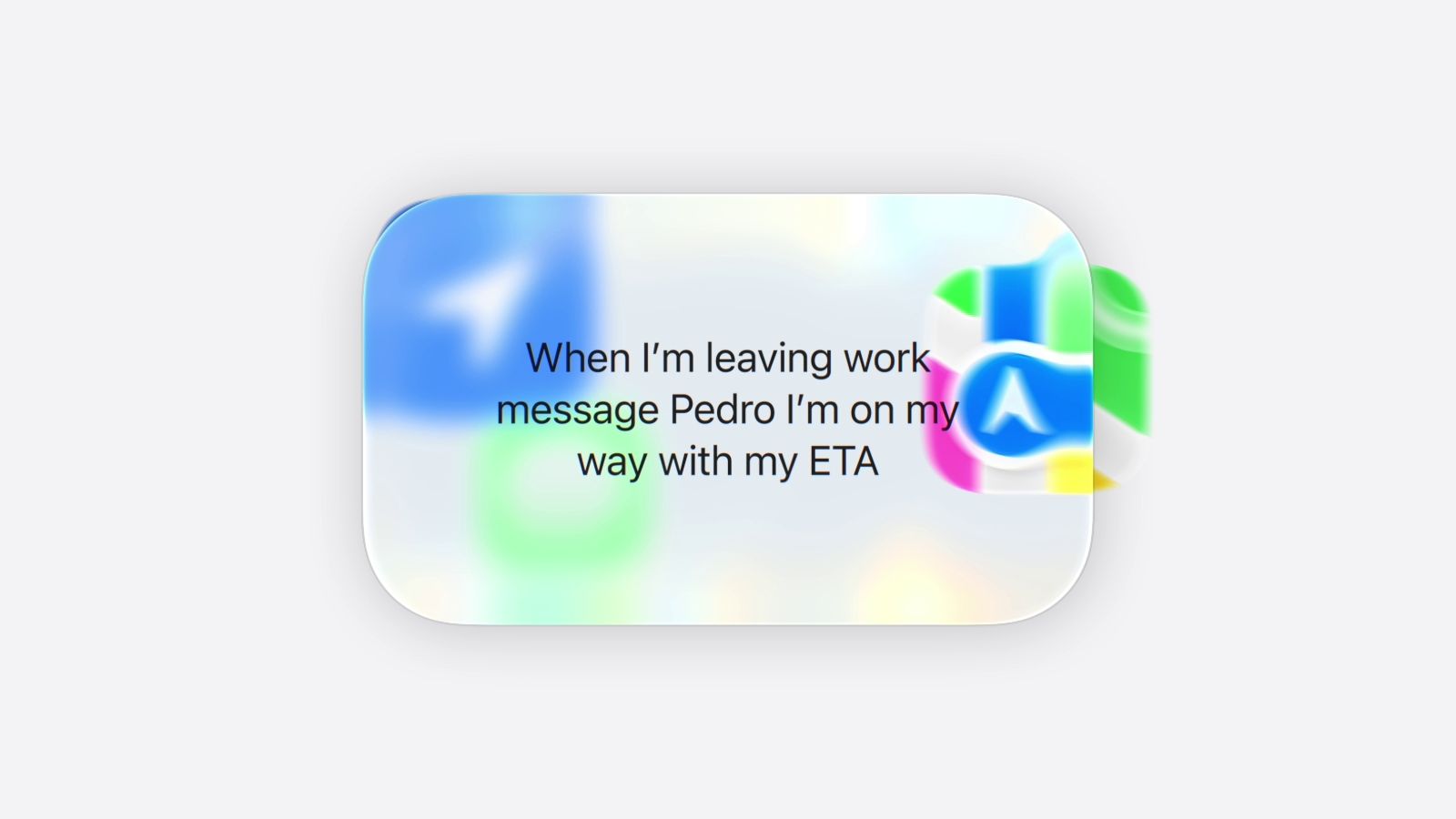
'퇴근하면 Pedro한테 ETA 보내줘.' 이 한 마디를 입력했더니, Shortcuts가 스스로 위치 감지 → Maps 이동 시간 계산 → Messages 발송까지 연결했어요. WWDC 2026에서 Apple이 보여준 데모예요.
9년 전 Workflow를 인수하면서 시작된 아이폰 자동화 도구가 처음으로 비전문가에게 열렸습니다.
왜 9년 동안 파워유저 전유물이었나
아이폰을 가진 사람은 15억 명이 넘어요. 근데 Shortcuts를 실제로 쓰는 사람은 몇 %나 될까요? Apple이 2017년 Workflow를 인수하고 Shortcuts를 iOS에 기본 탑재한 지 9년이 지났지만, 이 앱은 여전히 파워유저의 영역이었어요.
이유가 뭐냐고요. 자동화 하나를 만들려면 "액션" 블록을 하나하나 찾아 배치하고, 변수를 관리하고, 앱별 동작 방식을 전부 이해해야 했어요. '퇴근하면 집에 간다고 문자 보내줘' 같은 간단해 보이는 자동화에도 위치 트리거 설정, Maps 연동, 연락처 변수 지정, 조건 분기 설정이 필요했거든요.
Apple의 Home Software 개발팀 Cecilia Dantas도 인정했어요. "Shortcuts는 강력하지만, 만드는 과정 자체가 복잡하게 느껴질 수 있습니다." 공식 입장이 이래요.
파워유저들 사이에서도 Shortcuts는 '디버깅 지옥'으로 유명했어요. 뭔가 안 됐을 때 에러 메시지도 없이 그냥 멈추고, 데이터 흐름을 추적하면 "고고학"이 된다는 말이 있을 정도예요.
iOS 27 AI가 바꾼 것들
iOS 27 Shortcuts에선 화면부터 달라요. "원하는 숏컷을 설명해 주세요"라는 입력창이 뜨거든요. 여기에 원하는 자동화를 그냥 말로 쓰면, Apple Intelligence가 수 초 안에 워크플로우를 조립해줍니다.
가장 중요한 설계 포인트는 생성된 숏컷이 일반 에디터 안에 그대로 펼쳐진다는 거예요. 챗봇처럼 블랙박스로 숨겨지지 않아요. 모든 액션이 보이고, 직접 수정할 수 있어요. Apple이 이걸 "AI 온보딩 레이어"로 설계한 이유예요 — Shortcuts의 대체가 아니라 진입 장벽을 낮추는 첫 번째 문.
또 하나 달라진 게 AI 조건 논리예요. 기존 Shortcuts는 조건 분기가 고정 규칙이었는데, 이제 "이 이메일이 영업 메시지 같으면 보관함으로, 급한 것 같으면 플래그 달아줘" 같은 AI 판단 기반 분기가 가능해졌어요. 가볍게나마 AI 에이전트 흉내를 내는 거죠.
| 기존 Shortcuts | iOS 27 Shortcuts AI | |
|---|---|---|
| 워크플로우 시작 | 빈 캔버스 + 액션 직접 탐색 | 자연어 설명 입력 |
| 조건 분기 | 고정 규칙 (if-else) | AI 판단 기반 분기 |
| 수정 방법 | 블록 직접 편집 | 말로 수정 요청 |
| 서드파티 연동 | 수동 설정 필요 | Actions API 자동 인식 |
| 진입 장벽 | 파워유저 수준 | 누구나 |
AI라고 다 되는 건 아니에요
실제 테스트 결과, 단일 목적 작업과 위치/시간 트리거는 잘 돼요. 반면 텍스트 파싱·복잡한 분기·URL 파라미터 처리는 AI 초안이 나와도 수동 검토가 필요했어요. "실행 전에 모든 액션을 반드시 확인하라"는 게 Apple의 공식 권고예요.
지금 당장 써보는 법
iOS 27은 9월 정식 출시지만, 개발자 베타(6월 시작)와 퍼블릭 베타(7월 예정)에서 먼저 써볼 수 있어요. 가장 효과 좋은 프롬프트 패턴부터 시작하는 걸 추천해요.
- 베타 참여하기
개발자라면 developer.apple.com, 아니면 beta.apple.com에서 퍼블릭 베타 등록 후 iOS 27 설치. - 프롬프트 공식 외우기
"[트리거] 되면, [앱 명시]로 [결과]" 패턴이 가장 정확해요. 앱 이름을 명시적으로 써야 제대로 연결돼요.
예: "매일 아침 7시, 날씨 앱으로 오늘 날씨 확인하고 우산 필요하면 알림 주기" - 단순한 것부터 시작하기
멀티앱 자동화 전에 단일 앱 단순 작업부터 테스트하세요. 신뢰도가 훨씬 높아요. - 생성 후 반드시 검토하기
AI가 만든 모든 액션을 실행 전에 열어보세요. "Low Power Mode를 켠 게 맞나 꺼진 게 맞나" 같은 실수가 실제로 나와요. - 말로 수정하기
뭔가 맞지 않으면 설명창에 "팟캐스트도 같이 틀어줘" 같이 추가 요청하면 돼요. 기존 숏컷에 이어 붙여줍니다.
지금 당장 써볼 수 있는 프롬프트 5가지
① "퇴근 위치 벗어나면 가족에게 Maps로 도착 예정 시간 계산해서 Messages로 보내기"
② "매주 월요일 아침, 메일 앱에서 주말 미읽 메시지 요약해서 메모에 추가하기"
③ "비 예보 있으면 출근 알람 30분 전에 우산 챙기라고 알림"
④ "특정 연락처에서 전화 오면 음악 자동 일시정지하고 볼륨 낮추기"
⑤ "집 도착하면 조명 켜고 에어컨 25도 설정" (HomeKit 기기 필요)