クライアントに「これ、3Dでも見せてもらえますか?」と聞かれたとき。Blenderを開けば丸一日、外注すれば一週間。今はFigmaの中でクリック1回で済みます。
これは何?
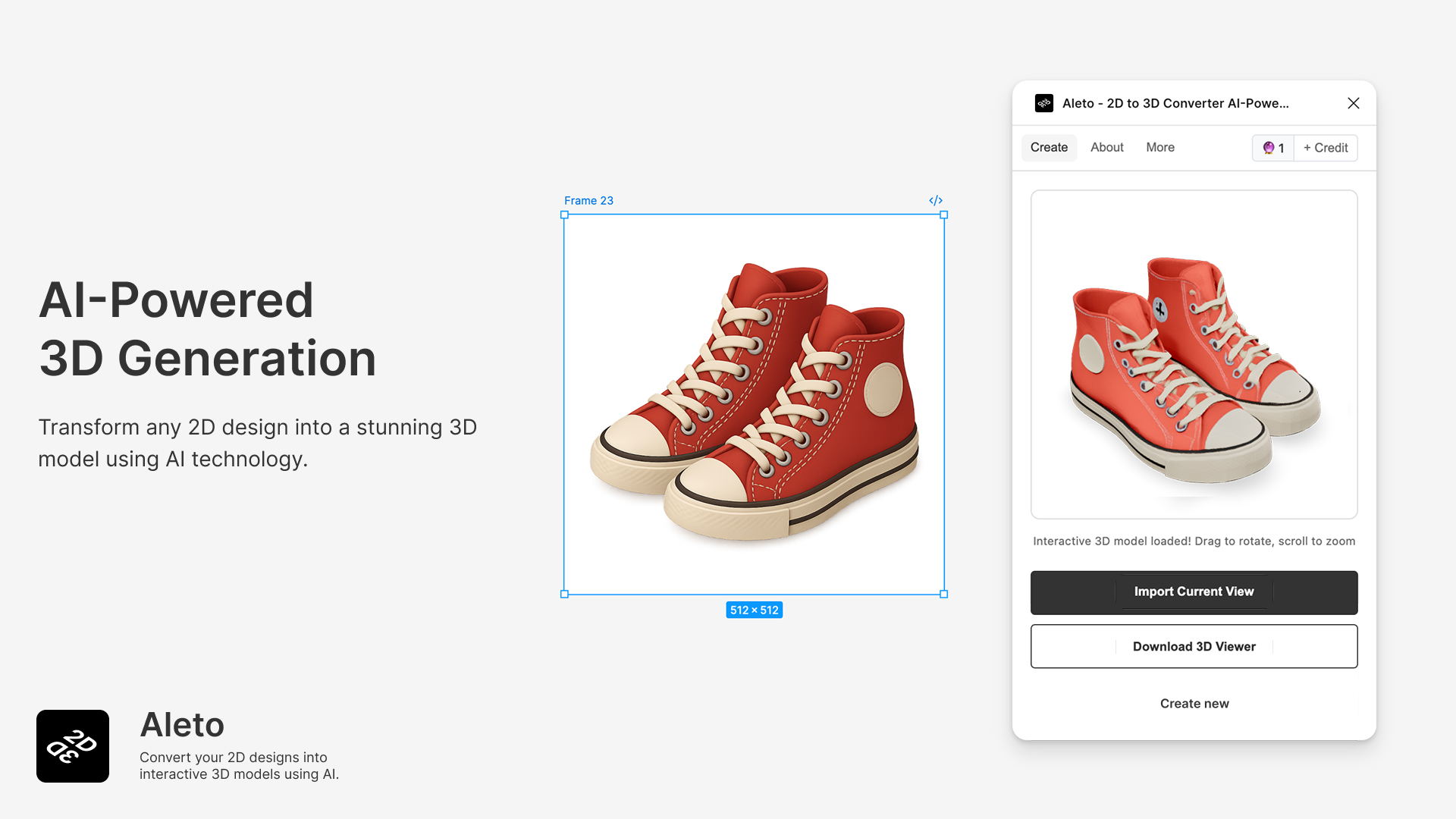
AletoはFigmaの中で2Dデザインを3Dモデルに変換するAIプラグインです。インドネシアのプロダクトデザイナー、Achmad Aliminが開発し、Figmaコミュニティで急速に広まっています。
仕組みはシンプルです。Figmaでフレームや画像を選択し、Aletoを起動して好みの3Dスタイルを選ぶと、AIが2〜5分で3Dモデルを生成してくれます。JPG、PNG、ベクターグラフィック、Figmaフレーム、コンポーネントなど、ほぼすべての2D要素を入力として受け付けます。
3Dスタイルは4種類あります:
プラグイン内にインタラクティブな3Dビューアーが内蔵されているので、回転・ズーム・アングル調整をFigmaを離れずに行えます。気に入ったアングルをキャプチャして、そのままキャンバスに配置することも可能です。書き出しはGLB形式に対応しており、Blender、Cinema 4D、Unity、Unreal Engineでそのまま開けます。
現在4,189人が利用中で、週200人以上のペースで新規ユーザーが増えています。Figma Plugin Weeklyでも紹介され、LinkedInではあるデザイナーの紹介投稿が500件以上のいいねを集めました。反応としては「Blenderっぽい雰囲気があってかわいい」「適切な画像を入れればそれなりのクオリティ」といった声が多いです。
何が変わるのか?
3Dを作る方法はいくつかあります。問題は、ほとんどがFigmaの外で作業しなければならない点です。Blenderを学ぶにしろ、Meshyのようなウェブツールを使うにしろ、成果物をFigmaに持ち帰る必要があるんです。Aletoの核心は、Figmaのワークフローを離れずに3Dを作れるという点です。
| Blenderで直接制作 | Meshy(ウェブツール) | Aleto(Figmaプラグイン) | |
|---|---|---|---|
| 学習コスト | 数ヶ月 | 30分 | 0 — クリックするだけ |
| 作業環境 | Blenderを別途起動 | ウェブブラウザ | Figmaの中 |
| 変換速度 | 数時間 | 約1分 | 2〜5分 |
| 出力品質 | 最高(手動制御) | 高い(PBRテクスチャ) | 良い(4種類のスタイル) |
| 価格 | 無料(時間コスト高) | 無料プラン / 月$16 | 2回無料 / クレジット購入 |
| 書き出し形式 | すべての形式 | FBX, OBJ, GLBなど7種類 | GLB |
正直なところ、出力品質や形式の多様性ではMeshyやBlenderが上です。MeshyはPBRテクスチャまでサポートし、Blenderは言うまでもありません。でも肝心なのはそこではないんです。デザイナーがFigmaを離れずに3Dの叩き台を素早く見せられるというのが、Aletoの本当の価値です。
Figmaのエコシステム内だけで比較すると話は変わります。既存のFigma 3Dプラグインは、CSSトランスフォームベースのシンプルな変換(Vector to 3D、Simple 3D)か、アイコン専用(Flamel)か、モックアップ用(Rotato)がほとんどです。AIで実際の3Dモデルを生成できるのは、Aletoがほぼ唯一です。
3D要素をデザインに取り入れると、ユーザーエンゲージメントが約25%向上するという分析もあります。ランディングページ、アプリ紹介、プレゼンテーションにおいて、3Dビジュアルはもはや「あれば便利」なものではなく、競合との差別化要素になっています。
Aletoが輝くとき
プレゼン用3Dモックアップ、SNSコンテンツ、ランディングページのビジュアルのように、「完璧な3D」より「素早い3Dの叩き台」が必要な場面に最適です。プロダクション品質の3Dアセットが必要であれば、MeshyかBlenderが適しています。
始め方のポイント
- Aletoプラグインをインストール
FigmaでResources(Shift+I)→ Pluginsタブ → 「Aleto」を検索 → Install。インストールすると無料クレジットが2つ付与されます。 - 変換するデザインを選択
Figmaキャンバスで3D化したいフレーム、画像、またはコンポーネントを選びます。背景がすっきりしていて被写体の輪郭が明確な画像ほど、良い結果が得られます。 - 3Dスタイルとディテールを選択
AletoパネルでIsometric / Realistic / Low-poly / Stylizedのいずれかを選び、ディテールレベルを設定します。 - 「Convert to 3D」をクリック
AIが2〜5分ほど処理します。完了するとインタラクティブな3Dビューアーで結果をすぐ確認できます。回転・ズーム・アングル調整もすべて可能です。 - キャンバスに挿入またはGLBで書き出し
気に入ったアングルをキャプチャしてFigmaキャンバスに直接配置するか、GLBファイルとして書き出してBlender、Unityなどで活用してください。
クレジットについて
無料クレジット2つを使い切った後は、Gumroadでクレジットパックを購入する必要があります。20クレジットから始まり、変換が失敗してもクレジットは消費されません。クレジットに有効期限はありません。