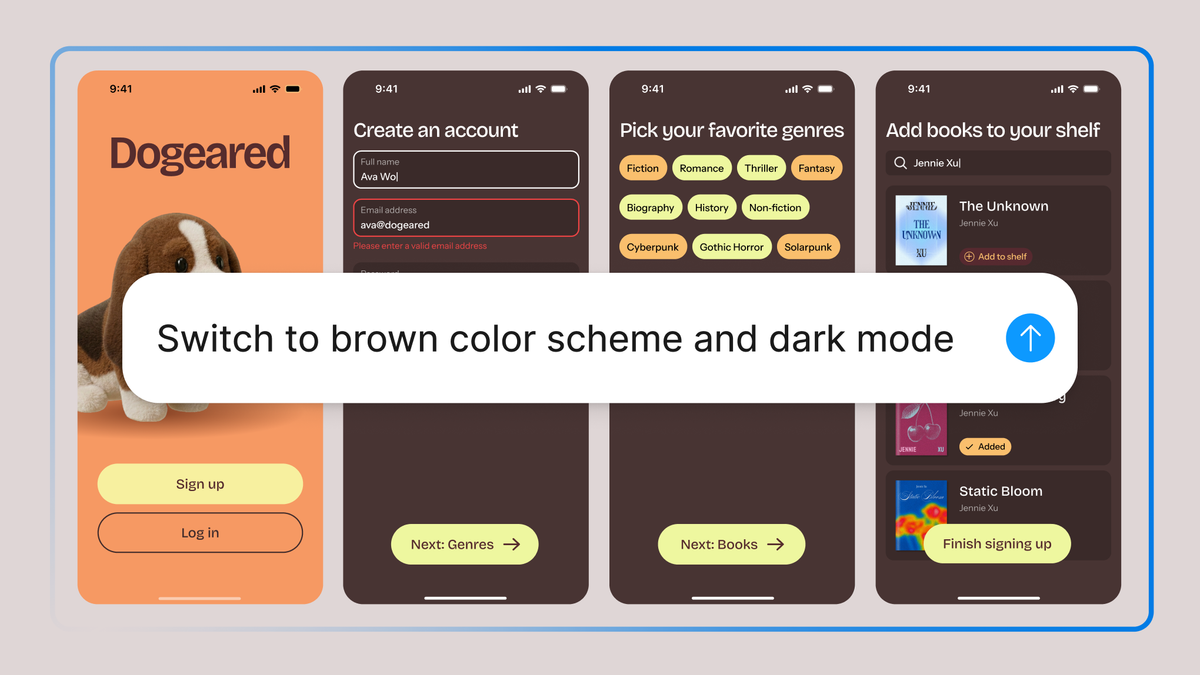
他のAIツールがFigmaのスクリーンショットを見ている間、Figmaエージェントはコンポーネントを読んでいます。
6月18日からはWebも検索できるようになりました。
ChatGPTに画面を貼り付けるのと何が違うんですか?
これまでのAIを使ったデザイン作業の多くは、こんな形でした。Figmaの画面をキャプチャしてChatGPTやClaudeにアップし、「これを改善して」と送る。返ってくるのはピクセルレベルの提案で、実際のコンポーネントとは切り離された話になりがちでした。
Figmaデザインエージェントは根本的に異なるアプローチを取っています。Figmaをネイティブで理解するよう設計されていて、コンポーネントライブラリを読み込み、デザインシステムの制約を把握し、コンポーネントレベルで編集するんです。 スクリーンショットを見るのではなく、データを読んでいるわけです。
| 外部AI (ChatGPT/Claude) | Figmaデザインエージェント | |
|---|---|---|
| 理解方法 | スクリーンショット画像を分析 | コンポーネント・トークンを直接読む |
| 編集 | テキストによる提案のみ | キャンバスに直接適用 |
| デザインシステム | 参照不可 | 規約・変数・スタイルを認識 |
| コラボ | ツールの切り替えが必要 | チームと同じキャンバスでリアルタイム |
| Web検索 | 別のツールが必要 | キャンバス内チャットで直接利用可 |
Figmaはプラットフォーム自体をAIが読み解けるように作り込みました。コンポーネント、トークン、チームの基準、ベストプラクティスまで深いコンテキストをエージェントに渡しているんです。 サードパーティのAIツールが真似できない部分です。
実際にこんなことができます
すぐに使える順に、インパクトの高いユースケースをご紹介します。
① 方向性の探索 — 「このチェックアウトフロー、3方向で探索して」
同じ課題に対して複数のデザイン方向性を素早く探索できます。エージェントが各アプローチのレイヤーを生成し、ビジネス目標に最適化した異なるフローを作ってくれます。 以前はデザイナーが手動でいくつものアイデアを作り込む必要があった探索フェーズが、大幅に速くなります。
② フィードバックの一括反映 — コメント20件を一度に
デザインレビューでコメントが20件ついたとき、一つひとつ探して対応するのは意外と時間がかかりますよね。エージェントがすべてのフィードバックをまとめ、変更を直接キャンバスに適用してくれます。 コメント→修正→確認→反映のループが、一回の会話に圧縮されるんです。
③ 一括編集 — 「ボタンを全部Primaryコンポーネントに変えて」
リネーミング、コンポーネントスワップ、スペーシングの一括修正、フロー全体の変更——こうした繰り返し作業が地味に時間を奪っていますよね。エージェントがこれらの一括編集を代わりにやってくれます。 デザイナーはより高度な意思決定に集中できるようになります。
④ デザインレビュー — 「この画面のカラーコントラストをチェックして」
カラーコントラストの確認や、特定のユーザーペルソナ視点でのUX批評など、内蔵のレビュー機能が使えます。 アクセシビリティチェックやペルソナ視点のフィードバックをエージェントに任せられます。
⑤ Web検索統合(6月18日追加) — プレースホルダーのないデザイン
最も新しく、すぐ実務で使える追加機能です。FigmaエージェントにWeb検索が加わりました。 ECサイトのUIをデザインしながら「実際の商品画像と価格で埋めて」と頼めば、エージェントがWebから実データを取得して入れてくれます。Lorem Ipsumやプレースホルダーではなくリアルなコンテンツで。 「この業種のIA(情報アーキテクチャ)のベストプラクティスを探して」もファイルを離れずに済みます。
Web検索の有効化方法
チャットで「search the web」とプロンプトするか、チャットパネルのプラス(+)メニューからオンにします。OrgアドミンはOrg・Enterpriseの設定でデフォルトを管理できます。個人ユーザーはチャットで自分でトグルが必要です。
今すぐ始める方法
- アクセス権の確認
Professional・Organization・EnterpriseプランのFullシートユーザーが対象です。Collab・Devシートはドラフトで利用可能。Starterプランは対象外です。 - エージェントベータの有効化
Figma Designを開き、公式ヘルプセンターの「How do I access the AI agent beta」ガイドに従って有効化します。プランによって手順が異なります。 - まずは一括編集から試す
ハードルの低い始め方として「このページのCTAボタンを全部Primaryコンポーネントに変えて」を試してみてください。エージェントがDesign Systemをどれだけ理解しているか、すぐ確認できます。 - Web検索をオンにする
プラス(+)メニューからWeb検索を有効にして、「この業種のIAベストプラクティスを調べてナビゲーション構造を提案して」のように使ってみてください。 - フィードバック反映をテスト
コメントのついたファイルを開いて「すべてのデザインフィードバックをまとめて反映して」と指示してみてください。最も時間を節約できる機能です。
ベータ期間中のAIクレジット
現在のベータではAIクレジットは消費されません。正式リリース(GA)後からクレジットが必要になります。 今が無料でじっくり試せる最適なタイミングです。
もっと深く知りたい方へ
The Figma Design Agent is Here エージェントの設計思想からベータアクセス方法まで網羅した公式ブログ figma.com
Agents, Meet the Figma Canvas キャンバスをエージェントに開放した背景と技術的アプローチの解説 figma.com
Figma Design Agent Review: Features, Pros, Cons 機能の独立レビューと代替ツール比較 animaapp.com
Figma adds an AI assistant to its collaborative canvas TechCrunchによるリリース当日の報道 techcrunch.com
エージェントベータへのアクセス方法(公式ヘルプ) 有効化の手順を丁寧に解説 help.figma.com