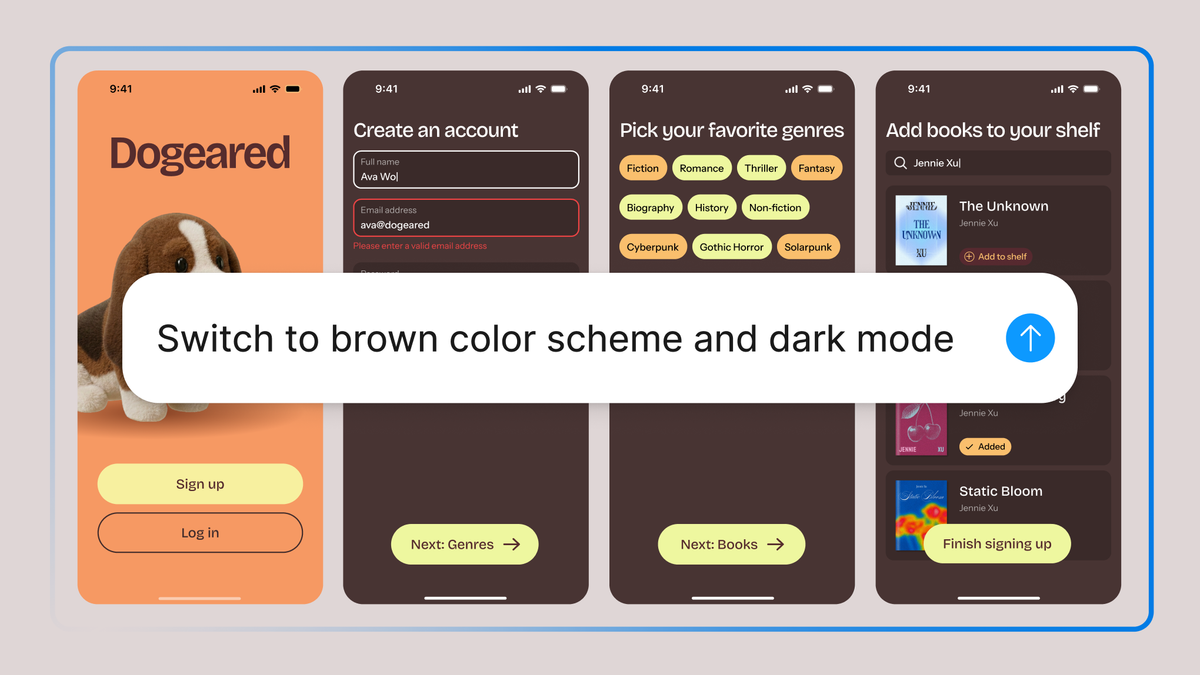
다른 AI 도구들이 Figma 스크린샷을 보고 있을 때, Figma 에이전트는 컴포넌트를 읽고 있어요.
6월 18일부터는 웹까지 검색해요.
ChatGPT에 화면 붙여 넣는 거랑 뭐가 달라요?
지금까지 AI를 디자인에 쓰는 방법은 대부분 이랬어요. Figma 화면을 캡처해서 ChatGPT나 Claude에 올리고 "이거 개선해줘" 하는 방식이요. 결과로 나오는 건 픽셀 기반 제안이고, 실제 컴포넌트랑 동떨어진 얘기들이 많았어요.
Figma 디자인 에이전트는 다르게 접근해요. 에이전트가 Figma를 직접 이해하도록 설계됐어요 — 컴포넌트 라이브러리를 읽고, 디자인 시스템 제약을 파악하고, 컴포넌트 수준에서 편집해요. 스크린샷을 보는 게 아니라 데이터를 읽는 거예요.
| 외부 AI (ChatGPT·Claude) | Figma 디자인 에이전트 | |
|---|---|---|
| 이해 방식 | 스크린샷 이미지 분석 | 컴포넌트·토큰 직접 읽기 |
| 편집 | 텍스트 제안만 가능 | 캔버스에 직접 적용 |
| 디자인 시스템 | 알 수 없음 | 팀 컨벤션·변수·스타일 인식 |
| 협업 | 채팅 전환 필요 | 팀원과 동일 캔버스에서 실시간 |
| 웹 검색 | 별도 도구 사용 | 캔버스 내에서 바로 가능 |
Figma가 자체 플랫폼을 AI가 이해할 수 있게 만들었다는 게 핵심이에요 — 컴포넌트, 토큰, 팀 기준, 베스트 프랙티스까지 깊은 맥락을 에이전트에 넘긴 거예요. 서드파티 AI가 흉내내기 어려운 부분이에요.
실제로 이런 것들이 됩니다
에이전트가 뭘 할 수 있는지, 바로 써먹을 수 있는 순서로 봐요.
① 방향 탐색 — "이 체크아웃 플로우 3가지 방향으로 탐색해봐"
동일한 문제에 대한 여러 디자인 방향을 빠르게 탐색할 수 있어요. 에이전트가 각 방향마다 레이어를 생성하고, 비즈니스 목표에 최적화된 다양한 흐름을 만들어줘요. 기존엔 디자이너가 직접 여러 아이디어를 구현해야 했던 탐색 단계가 대폭 빨라지는 거예요.
② 피드백 일괄 구현 — 댓글 20개 한 번에
디자인 리뷰에서 댓글이 20개 달렸을 때, 하나씩 찾아다니며 반영하는 게 생각보다 시간이 걸리잖아요. 에이전트가 모든 피드백 댓글을 요약하고 변경사항을 직접 적용해줘요. 댓글→수정→확인→반영 루프가 대화 한 번으로 줄어요.
③ 대량 편집 — "모든 버튼 컴포넌트 Primary로 바꿔줘"
리네이밍, 컴포넌트 스왑, 간격 일괄 수정, 플로우 전체 변경 — 반복 작업에서 시간이 빠져나가는 것들이에요. 에이전트가 이런 대량 편집 작업을 대신해줘요. 디자이너가 더 복잡한 의사결정에 집중할 수 있게요.
④ 디자인 리뷰 — "이 화면 색상 대비 체크해줘"
색상 대비 검토, 특정 페르소나의 시각에서 UX 비평 등 내장된 디자인 검토 기능도 있어요. 접근성 체크나 UX 관점 리뷰를 에이전트에게 맡길 수 있다는 거예요.
⑤ 웹 검색 통합 (6월 18일 추가) — 플레이스홀더 없는 디자인
가장 최근에 추가된 기능이에요. Figma 에이전트에 웹 검색이 붙었어요. 쇼핑몰 UI를 디자인하면서 "실제 상품 이미지와 가격으로 채워줘"라고 하면, 에이전트가 웹에서 실제 데이터를 가져와서 채워줘요. Lorem Ipsum과 placeholder 이미지 대신 실제 콘텐츠로요. "이 업종 best practice 찾아봐"라고 하면 파일 밖으로 나가지 않고 바로 리서치도 돼요.
웹 검색 활성화 방법
채팅에서 "search the web"이라고 프롬프트하거나, 채팅창 플러스(+) 메뉴에서 웹 검색을 켜면 돼요. 조직 관리자는 Org·Enterprise 설정에서 기본값을 관리할 수 있어요. 개인 사용자는 채팅에서 직접 토글해야 해요.
지금 시작하는 법
- 접근 권한 확인
Professional, Organization, Enterprise 플랜의 Full 시트 사용자에게 제공돼요. Collab·Dev 시트는 드래프트에서 사용 가능해요. Starter 플랜은 포함 안 돼요. - 에이전트 베타 활성화
Figma Design을 열고 Figma 공식 헬프 센터의 "How do I access the AI agent beta" 가이드를 따라 활성화해요. 플랜에 따라 활성화 방법이 달라요. - 첫 번째 시도: 대량 편집부터
부담 없는 시작은 "이 페이지의 모든 CTA 버튼을 Primary 컴포넌트로 바꿔줘" 같은 대량 편집이에요. 에이전트가 디자인 시스템을 얼마나 이해하는지 바로 확인할 수 있어요. - 웹 검색 켜기
채팅 플러스(+) 메뉴에서 웹 검색을 활성화하고, "이 업종의 IA(정보 아키텍처) best practice를 찾아서 네비게이션 구조를 제안해줘"처럼 써봐요. - 피드백 구현 테스트
댓글이 달린 실제 파일을 열고 에이전트에게 "모든 디자인 피드백을 요약하고 반영해줘"를 던져봐요. 가장 시간을 아낄 수 있는 기능이에요.
베타 기간 중 AI 크레딧
현재 베타에서는 AI 크레딧이 소모되지 않아요. 정식 출시(GA) 후부터 크레딧이 필요해요. 지금이 부담 없이 테스트해볼 최적의 시기예요.