当其他AI工具还在看Figma截图时,Figma代理已经在读取你的组件了。
从6月18日起,它还能直接搜索网络。
和把截图粘贴进ChatGPT有什么区别?
以前大多数AI辅助设计的流程是这样的:截一张Figma画面,上传到ChatGPT或Claude,说"帮我改进一下"。回来的反馈是基于像素的建议,往往和实际组件完全脱节。
Figma设计代理采用了根本不同的方式。它被设计为原生理解Figma——读取你的组件库,掌握设计系统的约束,在组件层级进行编辑。 它不是在看截图,而是在读数据。
| 外部AI (ChatGPT/Claude) | Figma设计代理 | |
|---|---|---|
| 理解方式 | 截图图像分析 | 直接读取组件和令牌 |
| 编辑 | 仅文字建议 | 直接应用到画布 |
| 设计系统 | 无法访问 | 识别规范、变量和样式 |
| 协作 | 需要切换工具 | 与团队同在一个画布实时协作 |
| 网络搜索 | 需要单独工具 | 直接在画布聊天中使用 |
Figma将平台本身做成了AI可以读懂的形式——组件、令牌、团队规范、最佳实践都作为深度上下文传给了代理。 这是第三方AI工具难以复制的优势。
它实际上能做什么
从最高价值的使用场景开始,看看代理能帮你做什么。
① 方向探索 — "帮我探索这个结账流程的3个方向"
代理可以快速生成同一问题的多个设计方向——为每种方式生成图层,构建针对不同业务目标优化的流程。 过去需要设计师手动搭建多个方案的探索阶段,现在速度大幅提升。
② 批量落地反馈 — 一次处理20条评论
设计评审产生了20条评论,逐一找到并落地真的很费时间。代理能汇总所有反馈,直接将修改应用到画布上。 评论→修改→确认→落地的循环,压缩成了一次对话。
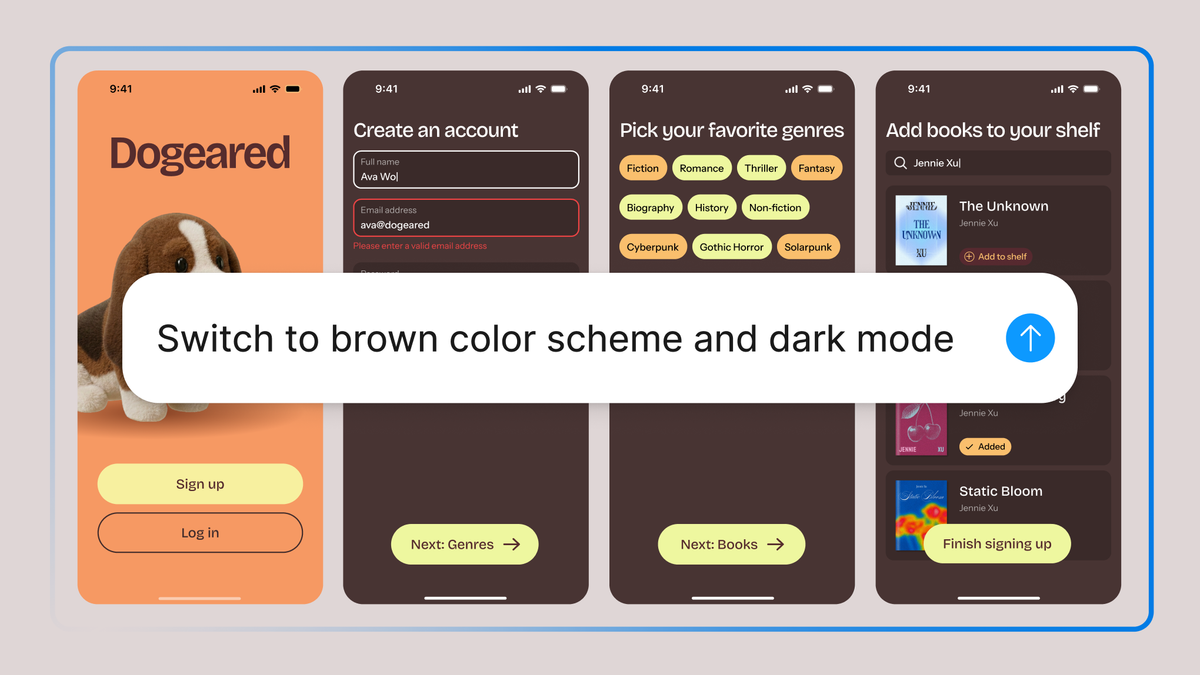
③ 批量编辑 — "把所有按钮换成Primary组件"
重命名、组件替换、间距批量调整、整体流程变更——这些重复性工作在悄悄消耗时间。代理来处理批量编辑,设计师可以专注于更高层次的决策。
④ 设计评审 — "检查这个界面的色彩对比度"
内置的评审功能包括色彩对比度检查和从特定用户角色视角进行的UX批评。 无障碍检查和角色视角反馈都可以委托给代理。
⑤ 网络搜索(6月18日新增) — 用真实内容替代占位符
最新也是最实用的新增功能:网络搜索已经集成到Figma代理中了。 设计电商UI时说"用真实的商品图片和价格填充",代理会从网络拉取实时数据填入,用真实内容替换Lorem Ipsum和占位图。 "查找这个行业IA的最佳实践"也不需要再切换标签页了。
如何开启网络搜索
在聊天中输入"search the web",或通过聊天面板的加号(+)菜单开启。组织管理员可以在Org/Enterprise设置中管理默认值。个人用户需要在聊天中手动切换。
现在就开始的方法
- 确认访问权限
Professional、Organization和Enterprise套餐的全席位用户可用。协作和开发席位可在草稿中使用。Starter套餐暂不支持。 - 激活代理测试版
打开Figma Design,按照官方帮助中心的"How do I access the AI agent beta"指南操作。激活步骤因套餐而异。 - 先从批量编辑开始
低风险的第一次尝试:"把这个页面所有CTA按钮换成Primary组件。"可以立刻看出代理对你的设计系统理解得有多深。 - 开启网络搜索
从加号(+)菜单开启,然后试试:"找找这个行业的IA最佳实践,给我提个导航结构建议。" - 测试反馈落地
打开一个有评论的文件,告诉代理:"汇总所有设计反馈并落地修改。"这是最省时的功能。
测试期间的AI积分
当前测试阶段不消耗AI积分。正式上线(GA)后积分才会生效。 现在是免费深度体验的最佳时机。
想深入了解?
The Figma Design Agent is Here 涵盖代理设计理念和测试版访问方式的官方发布博客 figma.com
Agents, Meet the Figma Canvas 向代理开放画布的背景和技术方案解析 figma.com
Figma Design Agent Review: Features, Pros, Cons 功能独立评测及替代方案对比 animaapp.com
Figma adds an AI assistant to its collaborative canvas TechCrunch发布当日的报道 techcrunch.com
如何访问AI代理测试版(官方帮助中心) 详细的激活步骤指南 help.figma.com